W·ROUTE
Manual
Introducción
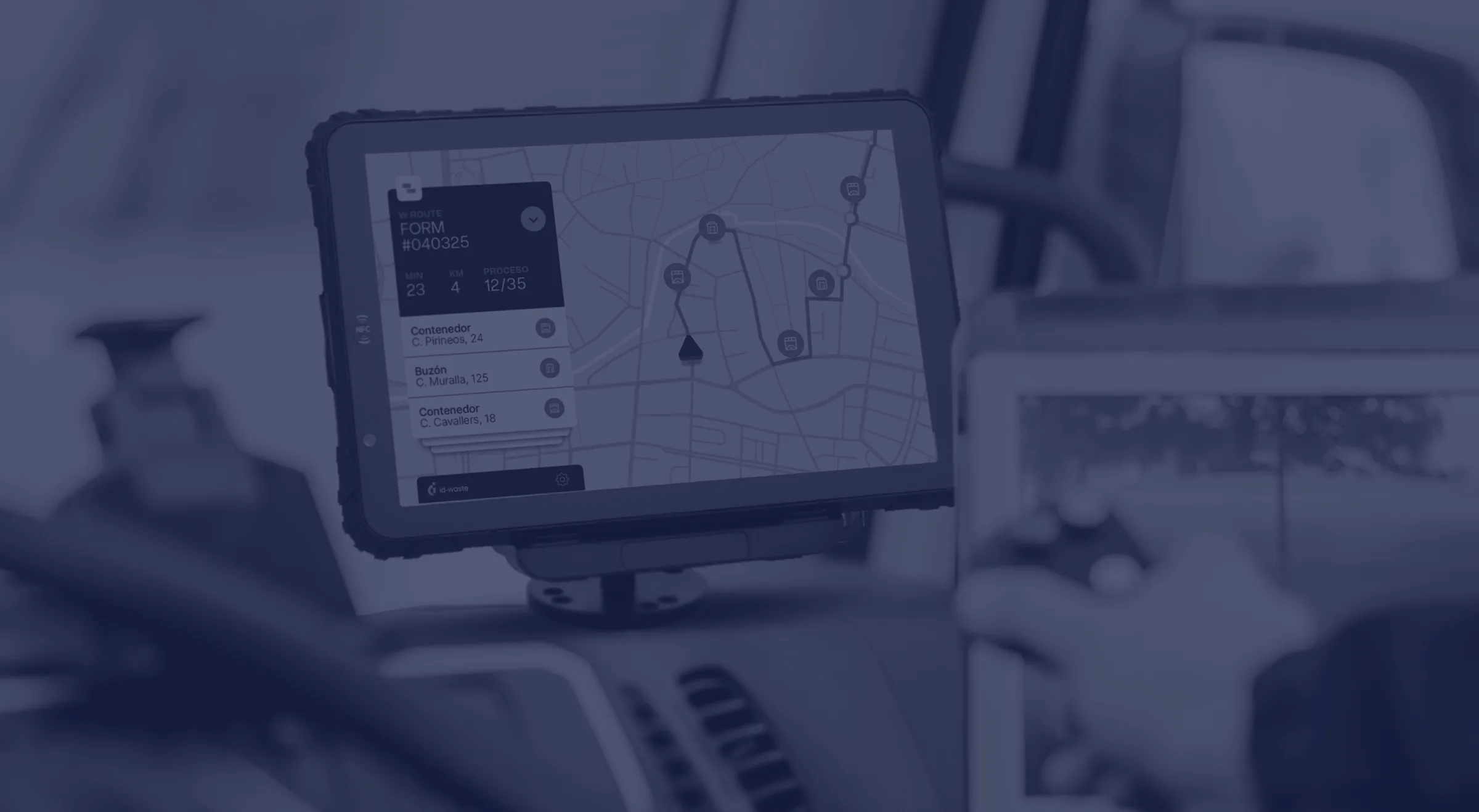
En este documento se describen las principales características del dispositivo tablet con la aplicación W·Route desarrollada por ID·Waste.
A continuación se resumen los diferentes componentes a utilizar:
- Tablet 10″ u 8″
- Asa de sujeción
- Soporte vehicular
- Brazo y bolas para fijar el soporte vehicular
- Cable de alimentación y datos según las diferentes configuraciones
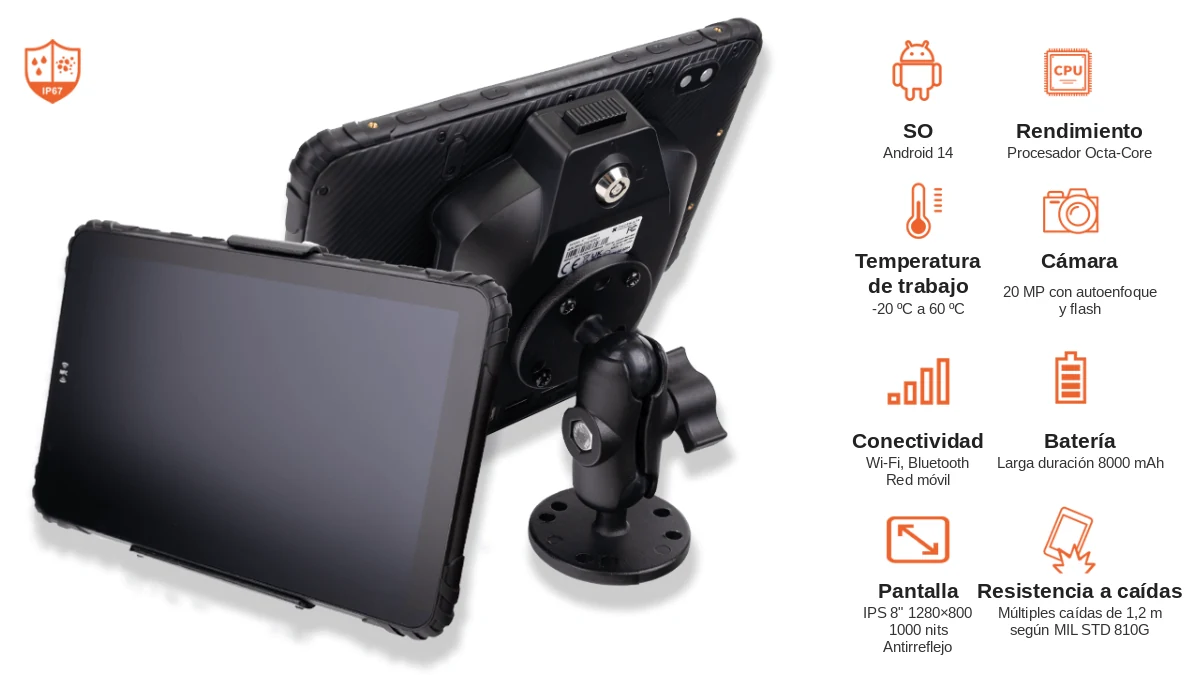
- Alimentación: 12-32 VDC con control automático de encendido mediante la señal de contacto eléctrico.
- Temperatura de funcionamiento: -20 ºC a 60 ºC
- Temperatura de almacenamiento: -20 ºC a 70 ºC
- Humedad: 90 % sin condensación
- Caída: 1,2 m según norma MIL STD 810G
- Grado de protección: IP67
Soporte vehicular
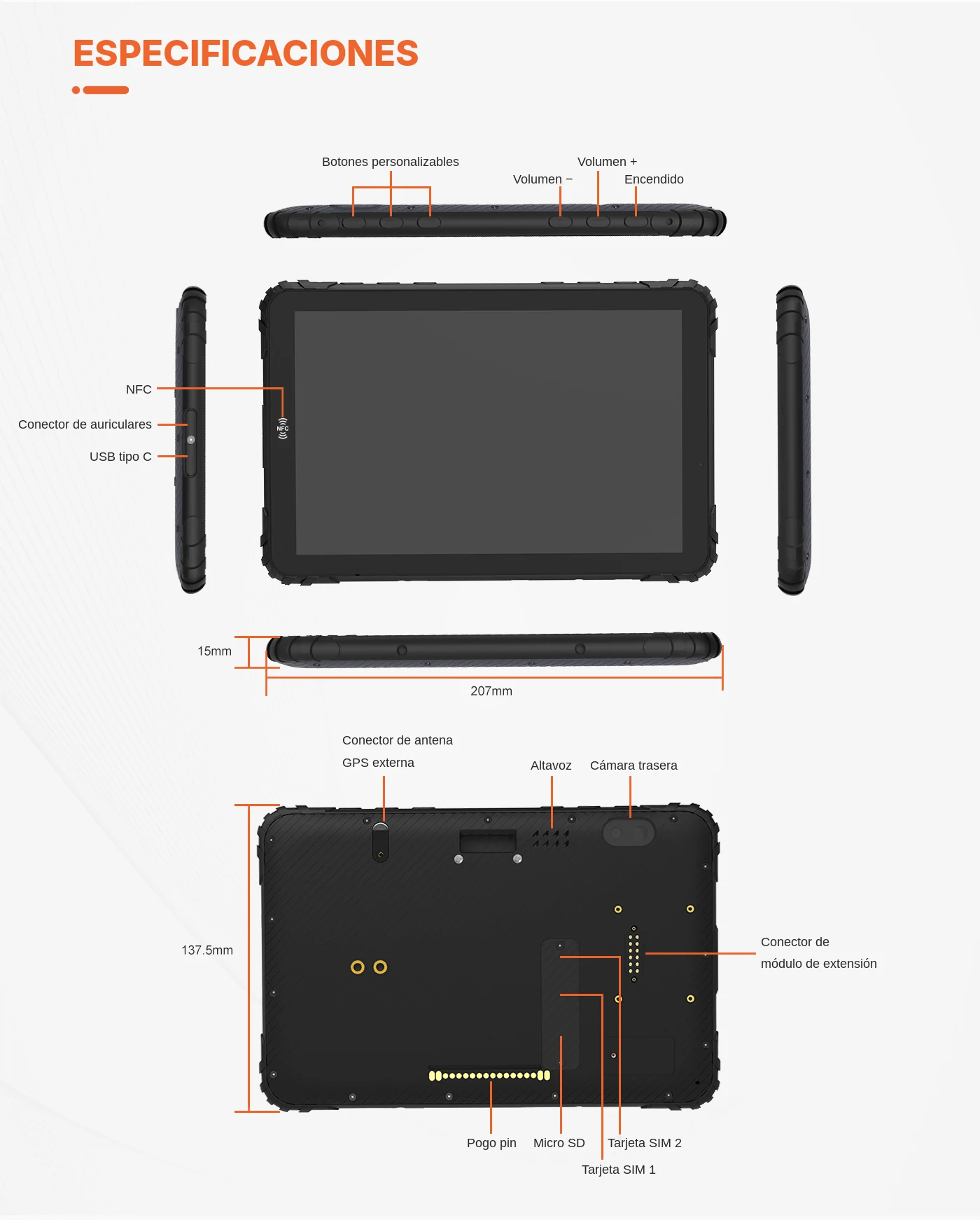
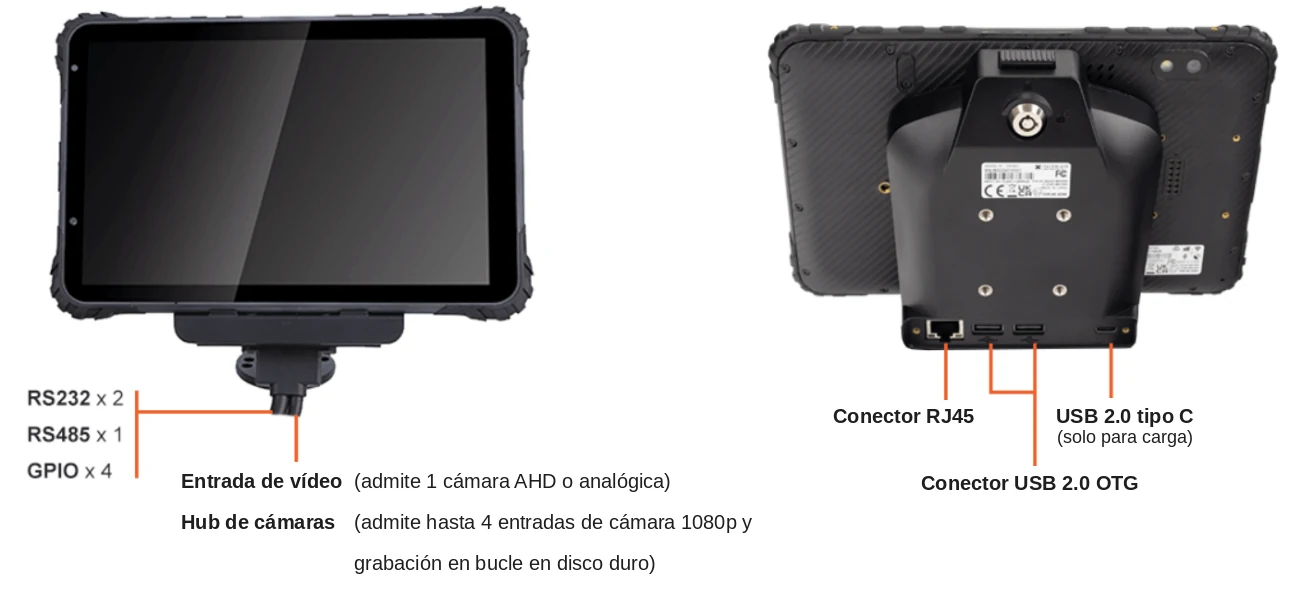
La tablet se suministra junto con un soporte vehicular que funciona como base de carga y conexión al vehículo. El soporte vehicular dispone de las siguientes interfaces:
- Conector RJ45
- 2 x puertos USB 2.0
- 1 x puerto USB tipo C para carga
- 1 switch para configurar la carga en función de la señal de contacto eléctrico. A la derecha, la carga es independiente de la señal de contacto eléctrico. A la izquierda, la tablet solo se cargará cuando el vehículo tenga activado el contacto
- 1 x Pogo Pin
Aplicación embarcada W·Route
ID·Waste ha desarrollado la aplicación W·Route que, entre otras cosas, permite llevar a cabo el cumplimiento de las rutas de recogida de residuos mediante el navegador embarcado HERE.
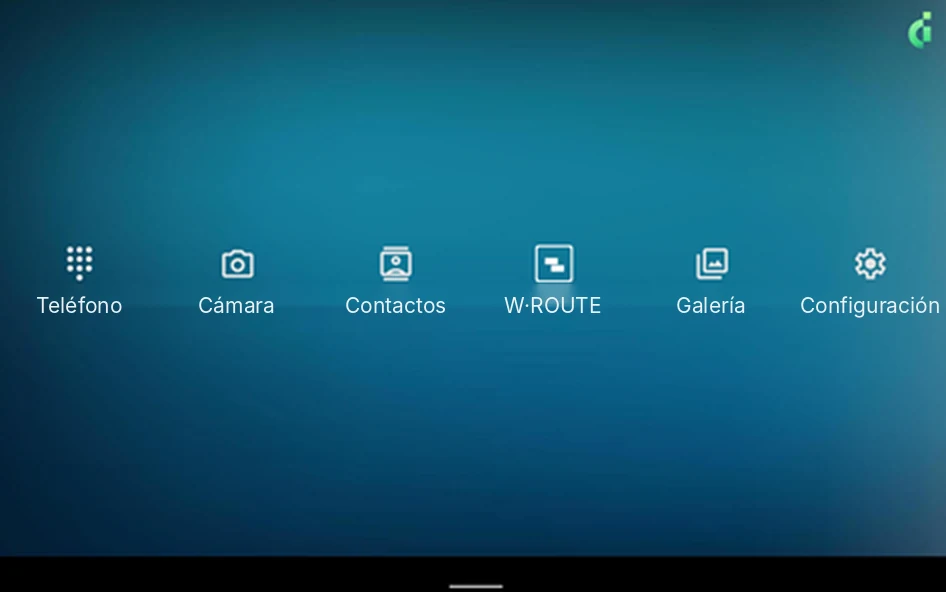
La tablet se inicia en modo kiosco y permite configurar las aplicaciones disponibles para el usuario:
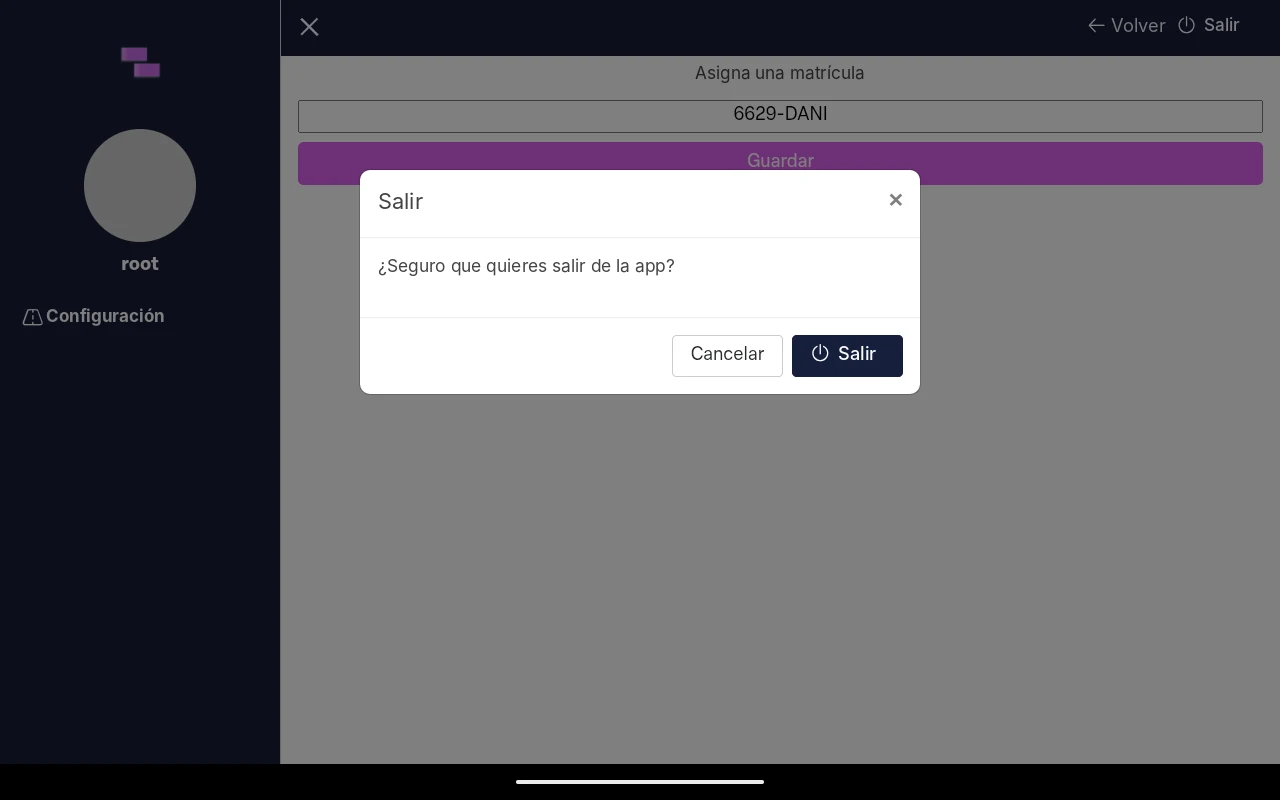
Configuración de la matrícula
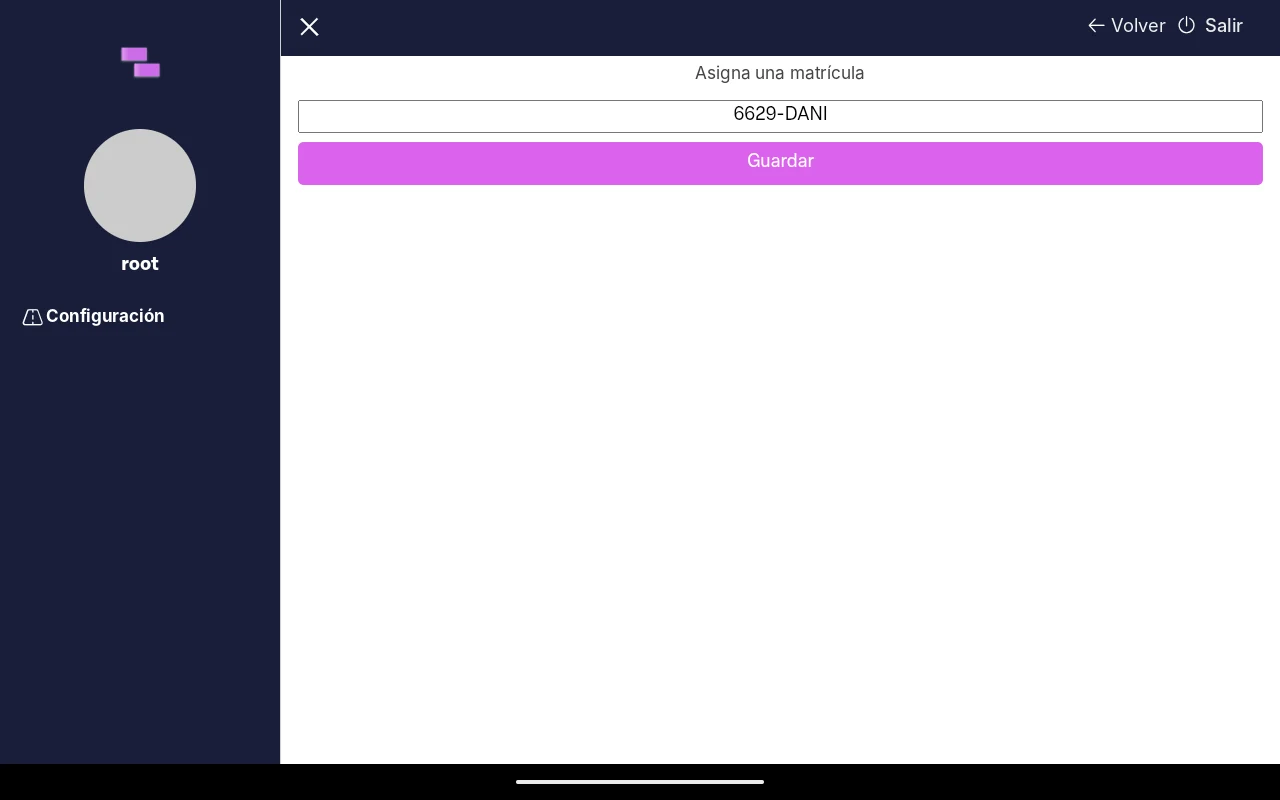
La primera vez que se accede a W·Route hay que configurar la matrícula del vehículo con la aplicación:
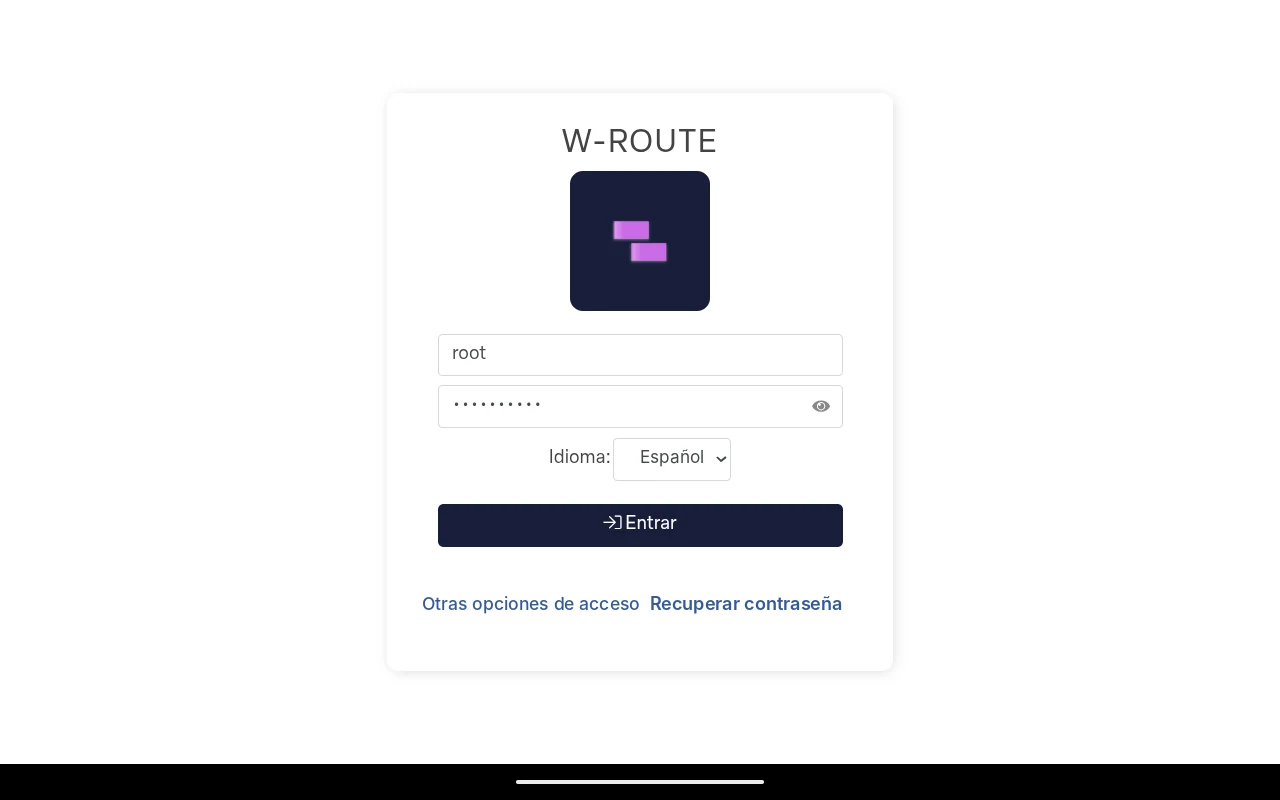
- Hay que entrar como administrador y configurar.
- Una vez hecho el login de administrador, hay que introducir la matrícula del vehículo.
- Una vez introducida, hay que salir para poder hacer el login con el correo y el PIN.
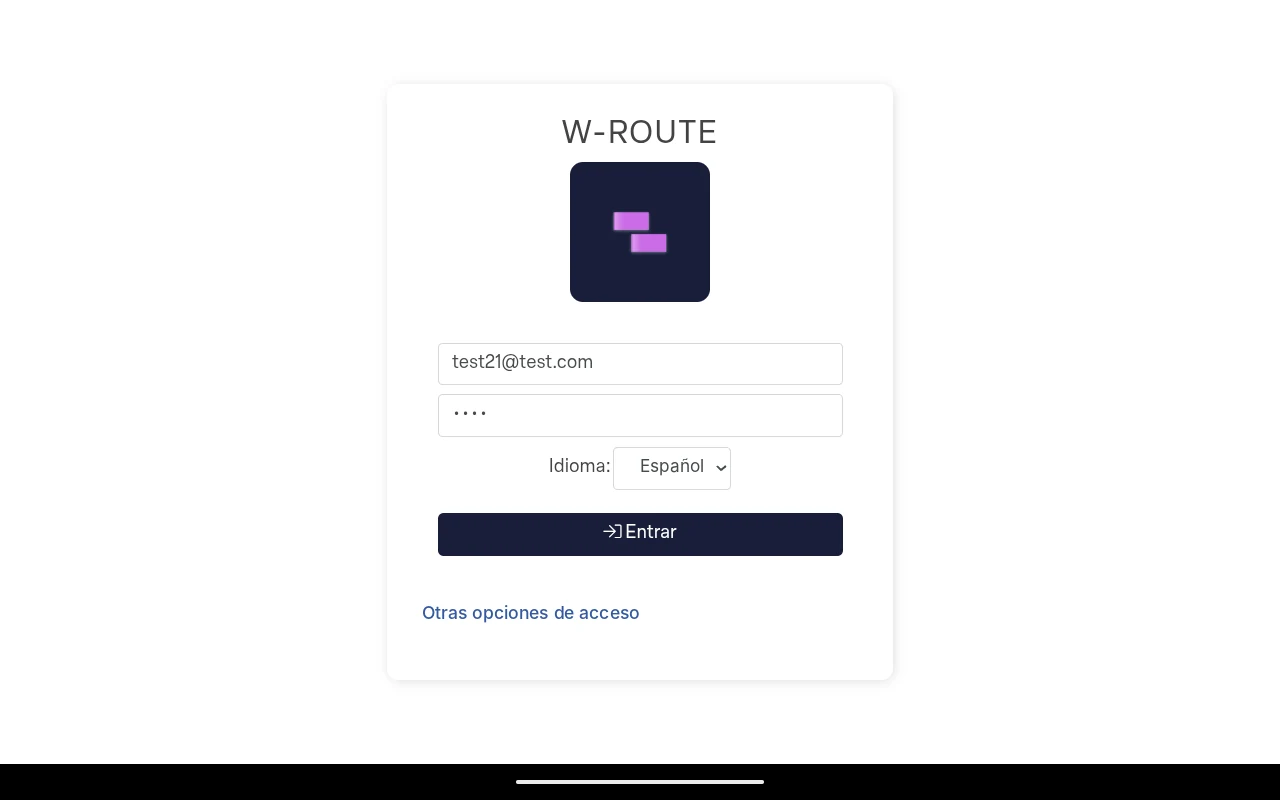
Inicio de sesión
Cuando el usuario hace clic sobre la aplicación W·Route, se muestra la ventana de login.
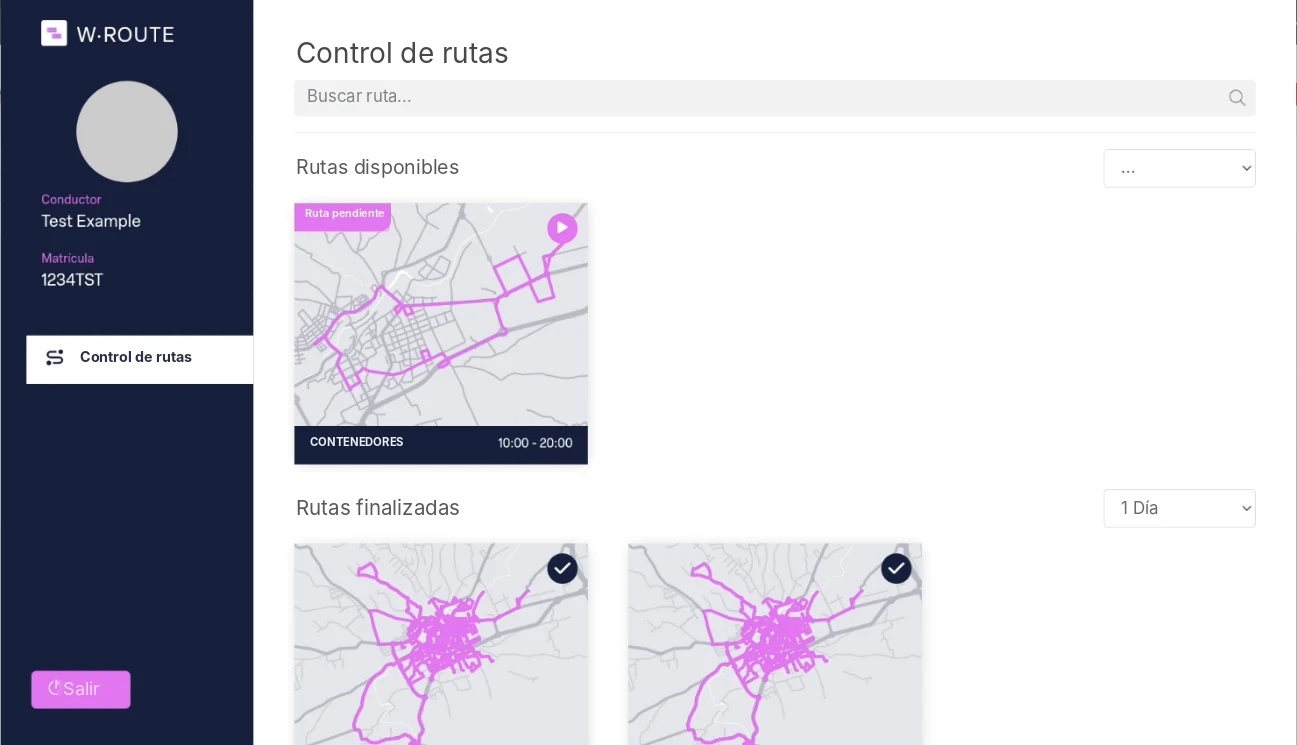
Control de rutas
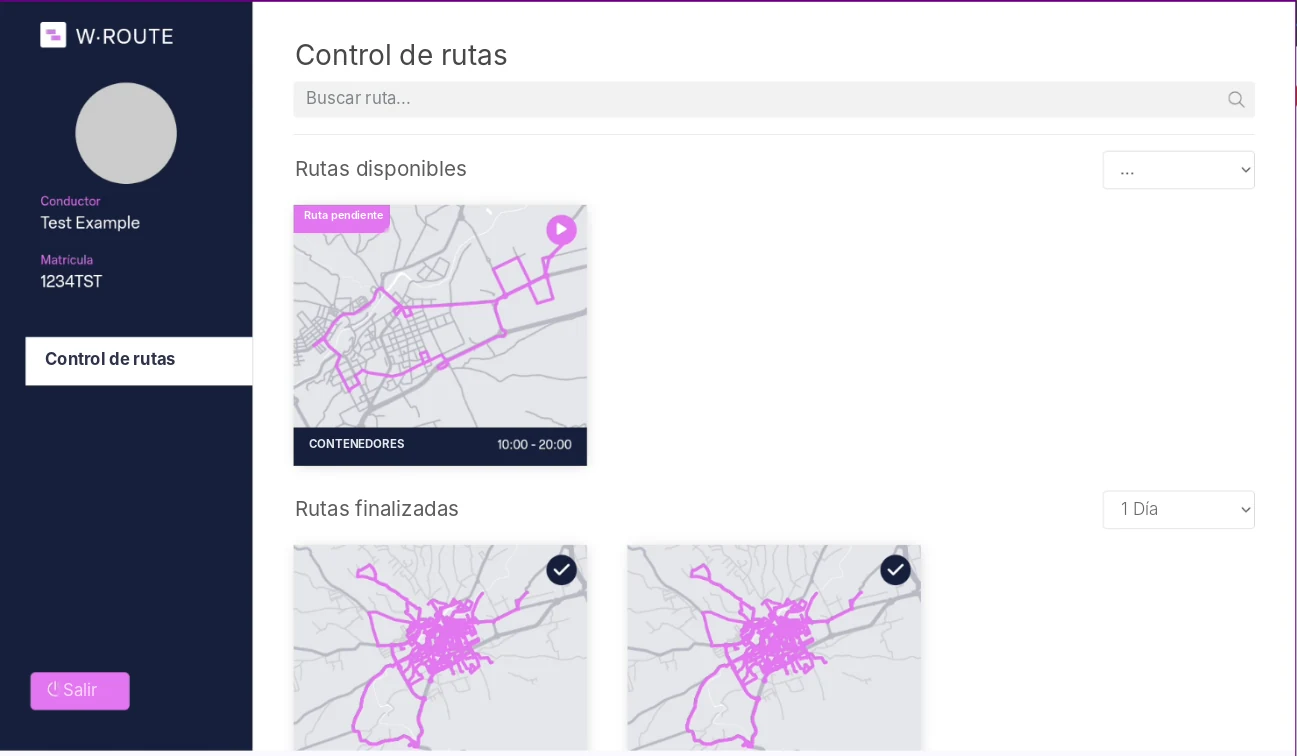
Una vez el usuario se autentica, la aplicación muestra el conductor, la matrícula, el botón para salir, las rutas disponibles para ese día y las rutas finalizadas del día (si es que se ha hecho una ruta previamente).
- El usuario puede buscar la ruta por nombre.
- Puede filtrar por tipo de recogida en el desplegable que hay a nivel de “Rutas disponibles”.
- Puede filtrar por días las rutas finalizadas en el siguiente desplegable.
Resumen de la ruta
Haciendo clic sobre la ruta en cuestión, se muestra un resumen y el usuario puede iniciar o reanudar la ruta pulsando el botón de la parte superior derecha:
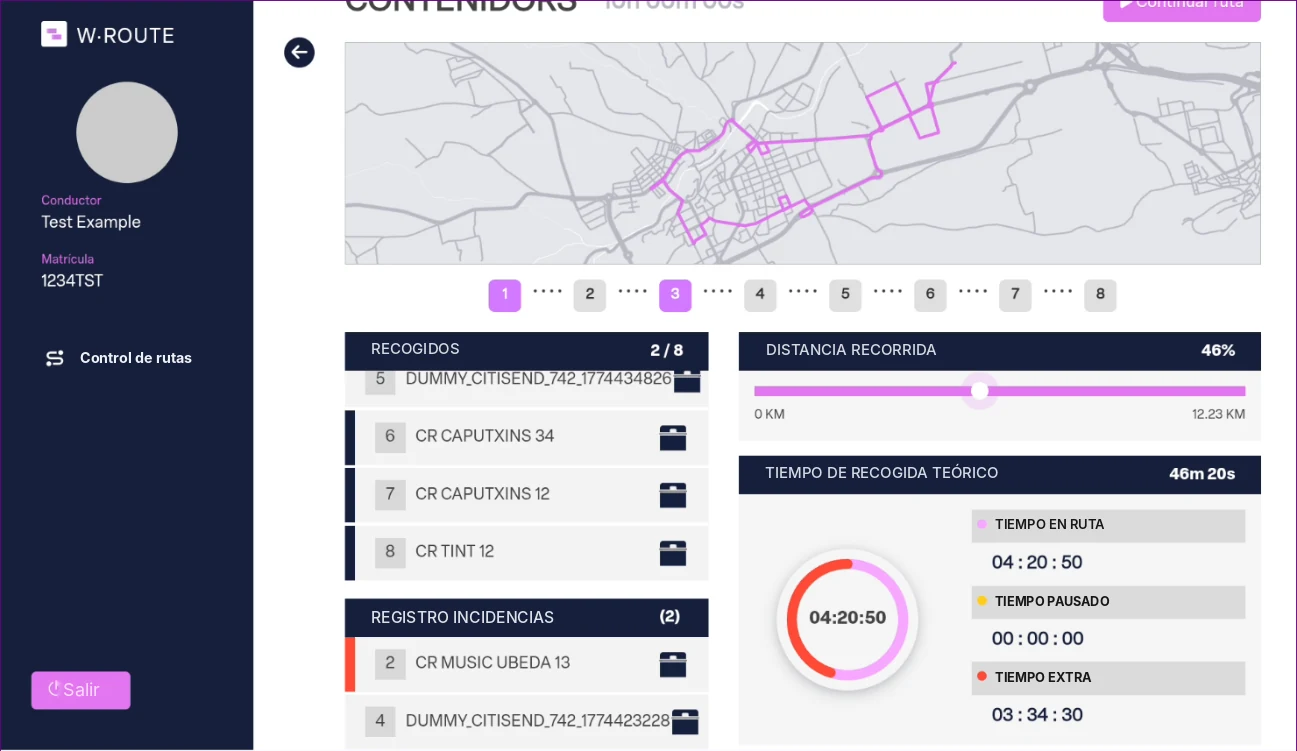
- En esta pantalla se muestra el nombre de la ruta, el tiempo estimado y el mapa con el recorrido a realizar (Track).
- Los números que hay debajo del mapa hacen referencia al mismo número que hay en el apartado recogidos y registro incidencias. Muestra en color lila los elementos que el usuario recoge.
- El apartado de registro incidencias muestra los elementos descartados por el usuario.
- El apartado de distancia recorrida muestra los kilómetros que el usuario lleva hechos y lo que le falta para acabar la ruta.
- El apartado tiempo de recogida muestra al usuario el tiempo de ruta que lleva hasta el momento, el tiempo que lleva en total de pausas y el tiempo de más que lleva el usuario en base al tiempo estimado, que también tenemos al lado de “Tiempo de recogida”.
- El apartado rendimiento de recogida nos muestra los contenedores recogidos por hora.
- En la barra de la izquierda tenemos el botón de control de rutas, con el que volvemos a la pantalla anterior.
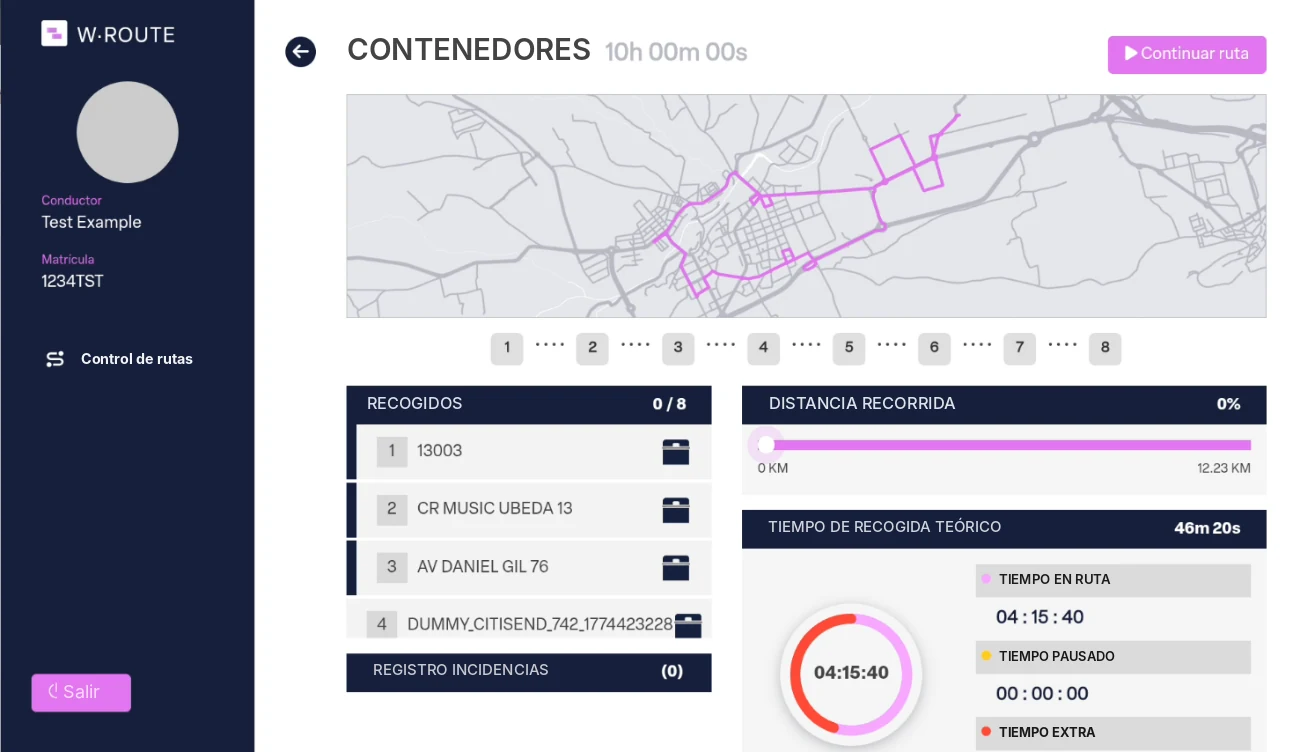
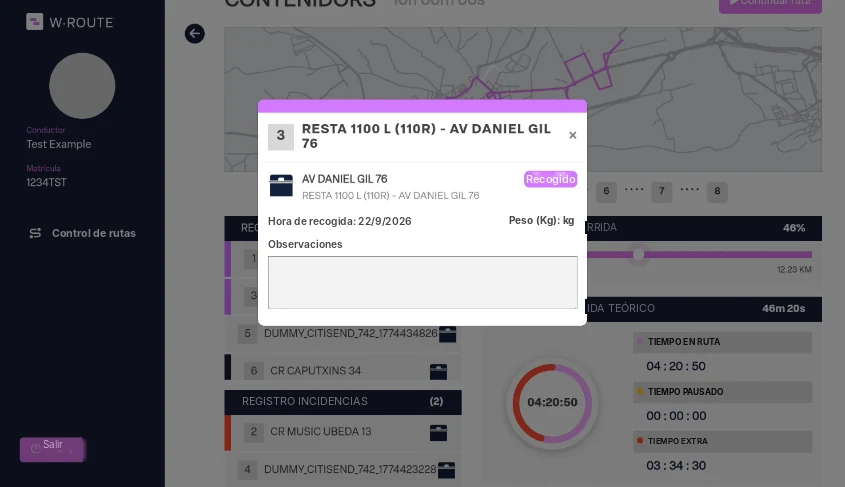
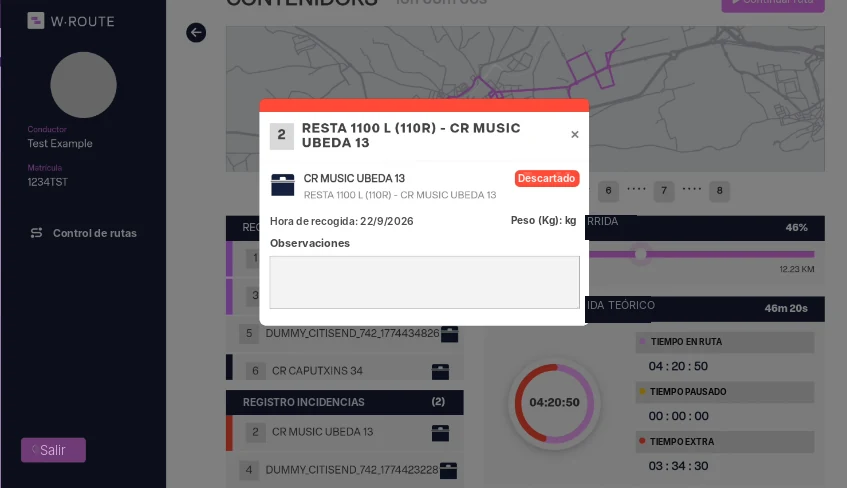
Aquí un ejemplo de elementos 1 y 3 recogidos, 2 y 4 descartados y registrados en incidencias.
Navegación en ruta
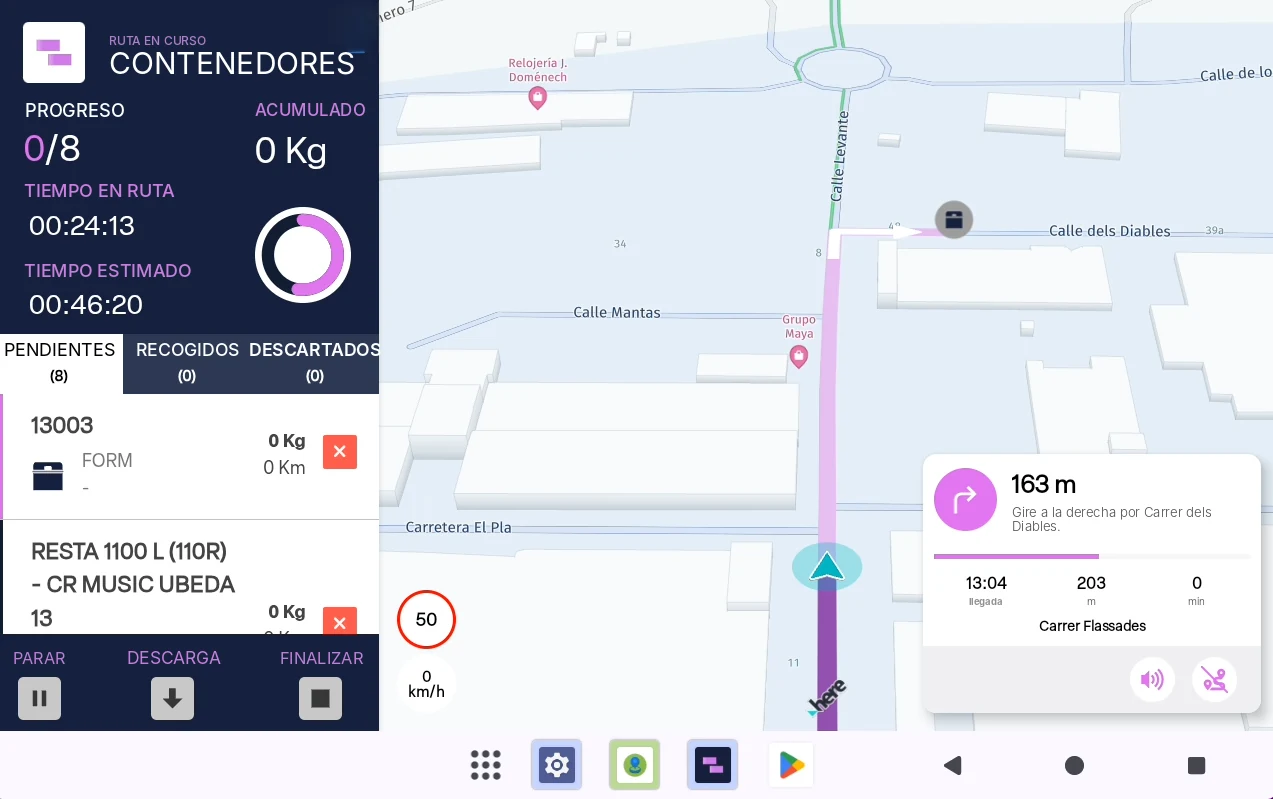
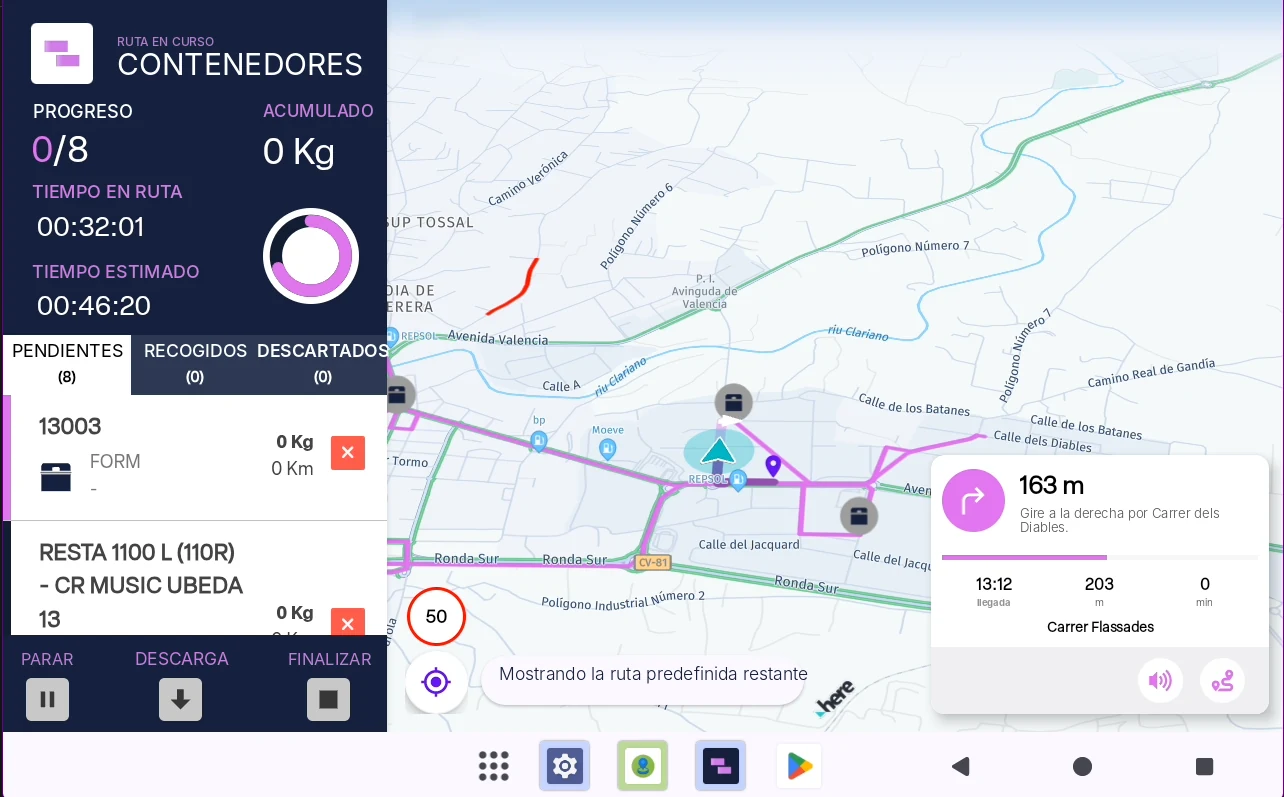
Una vez iniciada la ruta o reanudada, el usuario visualiza la siguiente pantalla:
La barra de la izquierda muestra la siguiente información:
- Nombre de la ruta en curso
- Progreso de elementos tratados
- Peso acumulado
- Tiempo en ruta
- Tiempo estimado
- El círculo que hay al lado de tiempo en ruta y tiempo estimado es un indicador gráfico que muestra el progreso respecto al tiempo estimado.
- El siguiente apartado muestra los elementos pendientes, recogidos y descartados, todos ellos con el número de elementos que hay en cada sección.
- En cada apartado se muestra el listado correspondiente; por ejemplo, en pendientes muestra los que faltan por tratar.
- Por último, hay tres botones: parar, descarga y finalizar.
El apartado grande de la pantalla nos muestra el mapa con la navegación en curso.
Tenemos tres botones en la ventana de navegación: el primero silencia la voz del navegador, el segundo muestra el track hasta el siguiente marcador o el track entero, y el tercero, Saltar tramo, solo aparece en las rutas por tramos.
Aquí podemos ver cómo muestra toda la ruta.
Si nos fijamos, también nos muestra las zonas restringidas. Son zonas que podemos restringir desde el planificador de rutas de id-soft; una vez generado el polígono o área, W·Route lo pinta. Son las áreas o calles de color rojo.
Aquí, cómo muestra el track solo hasta el contenedor.
Estado de las rutas
Si se cierra la aplicación y se pulsa el icono W·Route, nos muestra de nuevo el control de rutas.
Dependiendo del estado que tenga la ruta, nos mostrará si está iniciada, por empezar o finalizada.
Listado de contenedores
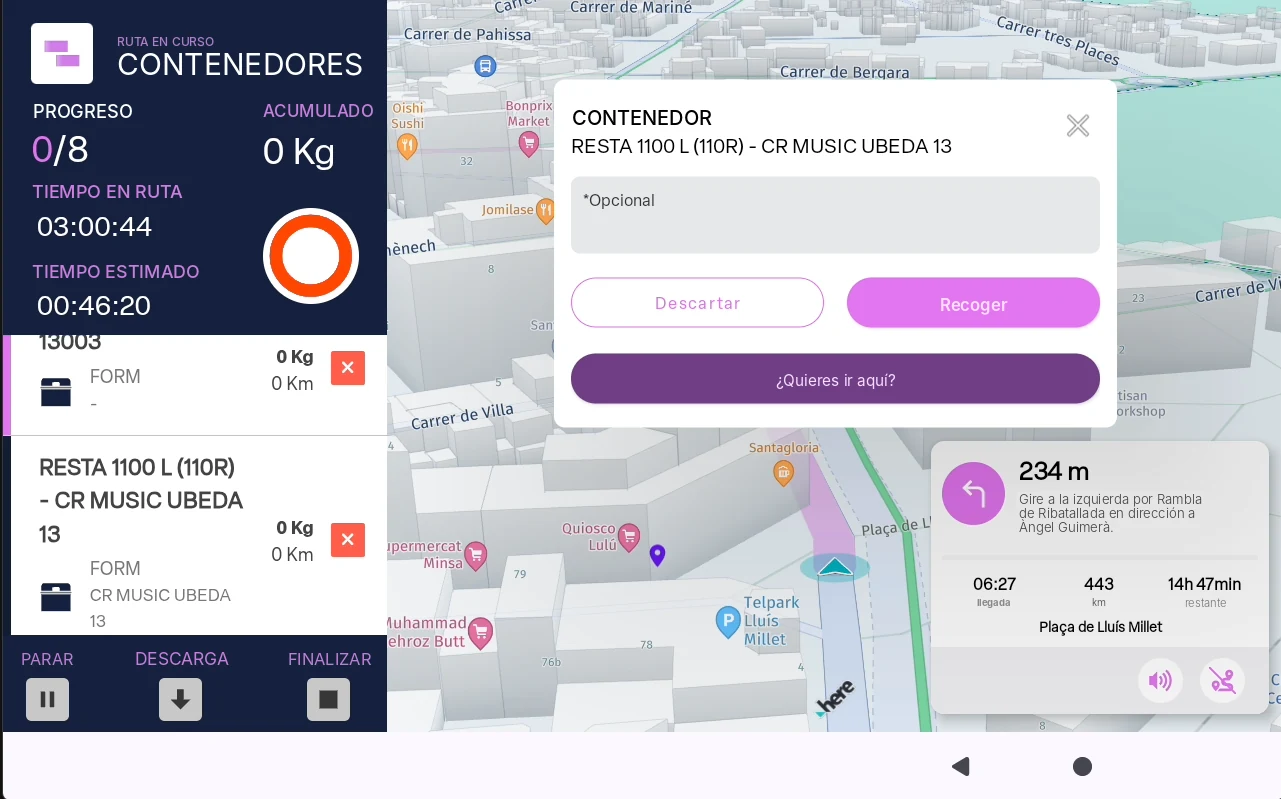
En la barra de información de la izquierda tenemos el listado de contenedores.
- El usuario tiene tres opciones: descartar, recoger e ir al lugar concreto donde está este contenedor.
- Se ha explicado la manera manual, pero también se recogen los contenedores de manera automática:
- Si el usuario entra en el umbral de 20 metros de donde está ubicado el contenedor, se abre el modal automáticamente.
- Si se entra en el umbral y se sale directamente sin tener un tiempo de parada, el contenedor quedará descartado automáticamente, ya que el programa detecta que el usuario no ha parado y, por lo tanto, no ha tenido tiempo de recogida. Esto no pasa con los voluminosos, que nunca se descartan solos.
- Si, por el contrario, el vehículo está más de 30 segundos dentro del umbral, el programa entiende que se ha hecho la recogida: el contenedor queda recogido de manera automática y el navegador pasa al contenedor siguiente.
- Los contenedores están asociados a un tag. Si al recoger un contenedor la antena detecta el tag, se recogerá de manera automática; si, por el contrario, no se recoge, se descartará como en el segundo punto o de manera manual.
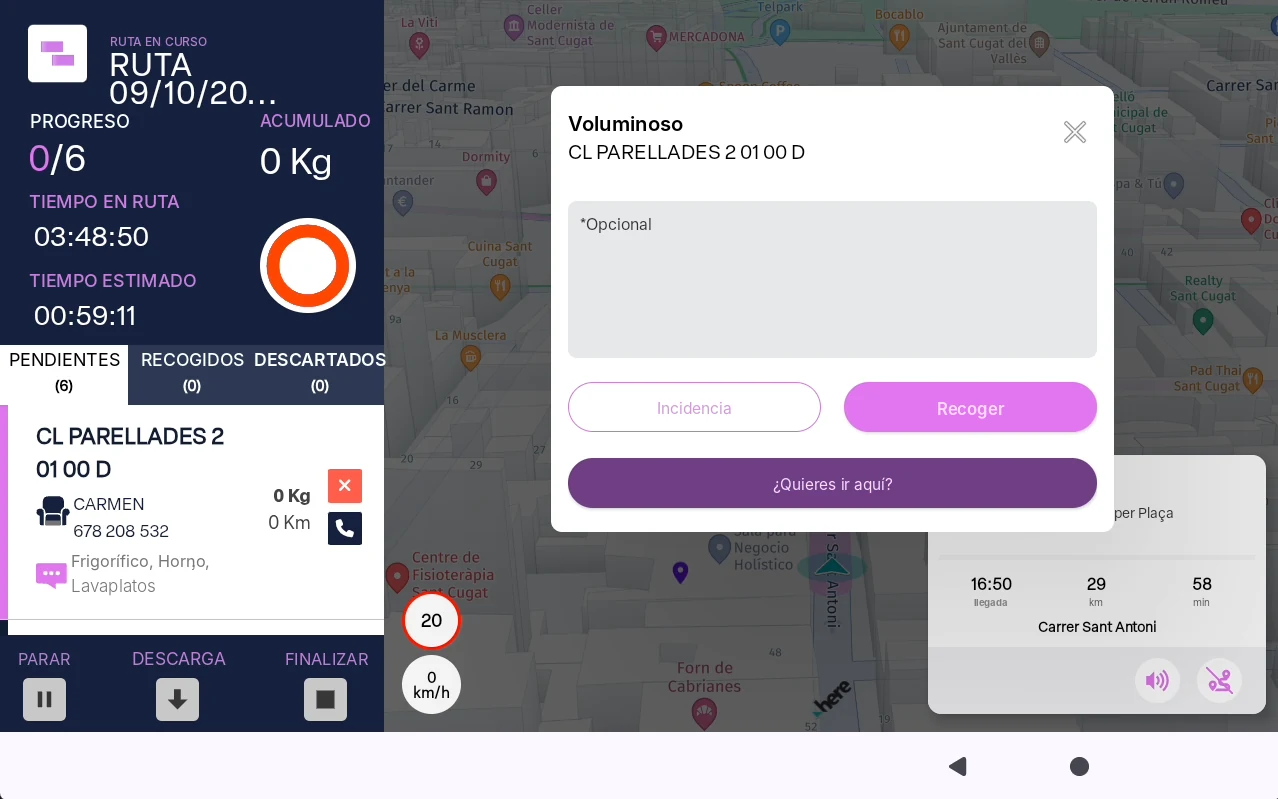
- Tanto si es descartado como recogido, en el apartado “opcional” el usuario puede escribir observaciones si lo considera conveniente.
- Si se pulsa descartado, el contenedor desaparece de pendientes y se muestra en la sección descartados, y lo mismo para los recogidos, que irán a la sección de recogidos.
- El botón “¿Quieres ir aquí?” calcula de nuevo la ruta y envía al usuario al nuevo destino, que es el contenedor seleccionado.
- El usuario también puede seleccionar el contenedor al que quiere ir desde el mapa, ya que al hacer pinza con los dedos realizando “zoom out” aleja el mapa, y deslizando el dedo por el mapa puede buscar un contenedor y seleccionarlo para abrir el mismo modal, donde podrá seleccionar el botón para ir a ese mismo contenedor.
Centrar la vista
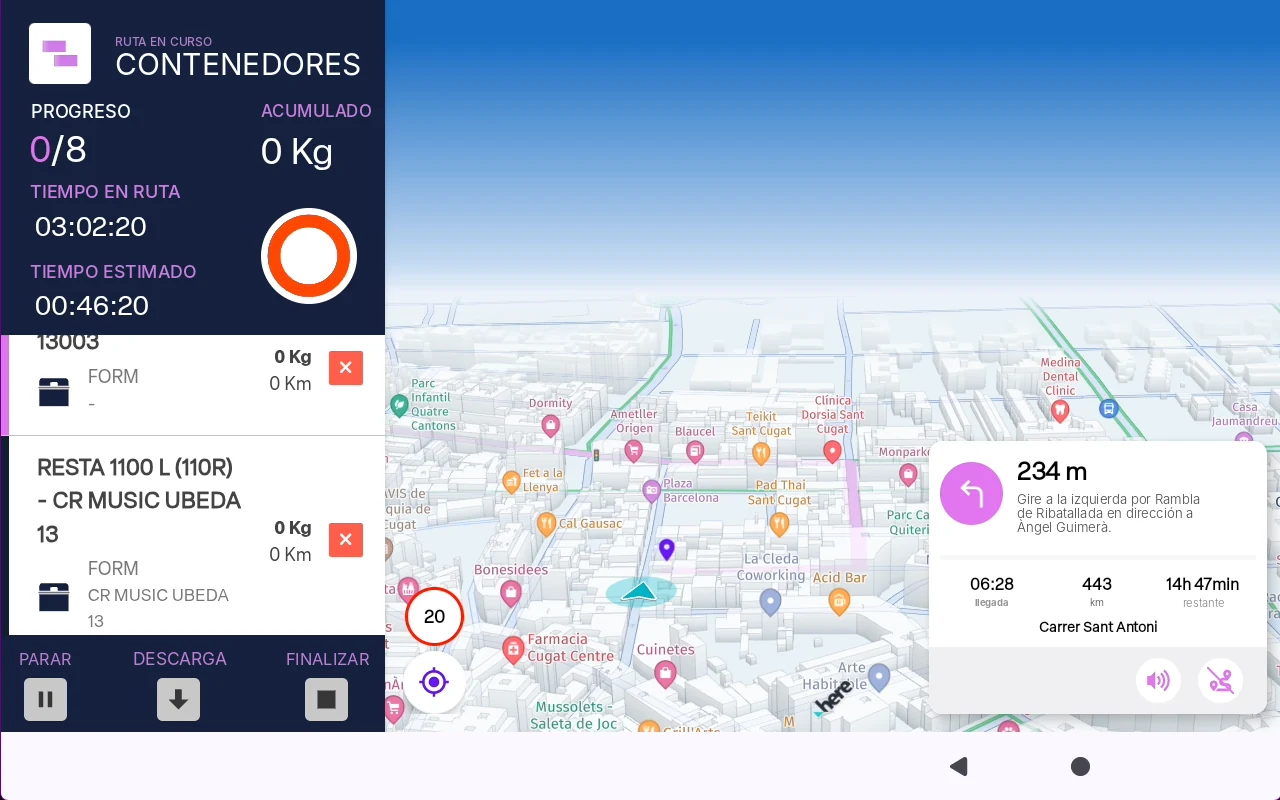
Si se hace la “pinza” con los dedos, desaparece el indicador de velocidad y aparece un botón con un círculo y un punto en medio; este botón sirve para centrar la vista de nuevo donde está el usuario.
- Al centrar la vista se vuelve a visualizar el indicador de velocidad.
- Si el usuario hace esta acción “pinza” y selecciona un contenedor para ir hasta él, la vista también se centrará automáticamente.
- Si se busca por el mapa y descentramos la vista, si tenemos movimiento o velocidad real, el mapa se vuelve a centrar solo al cabo de 5 segundos, si el vehículo lleva 3 segundos en movimiento.
Rutas de voluminosos
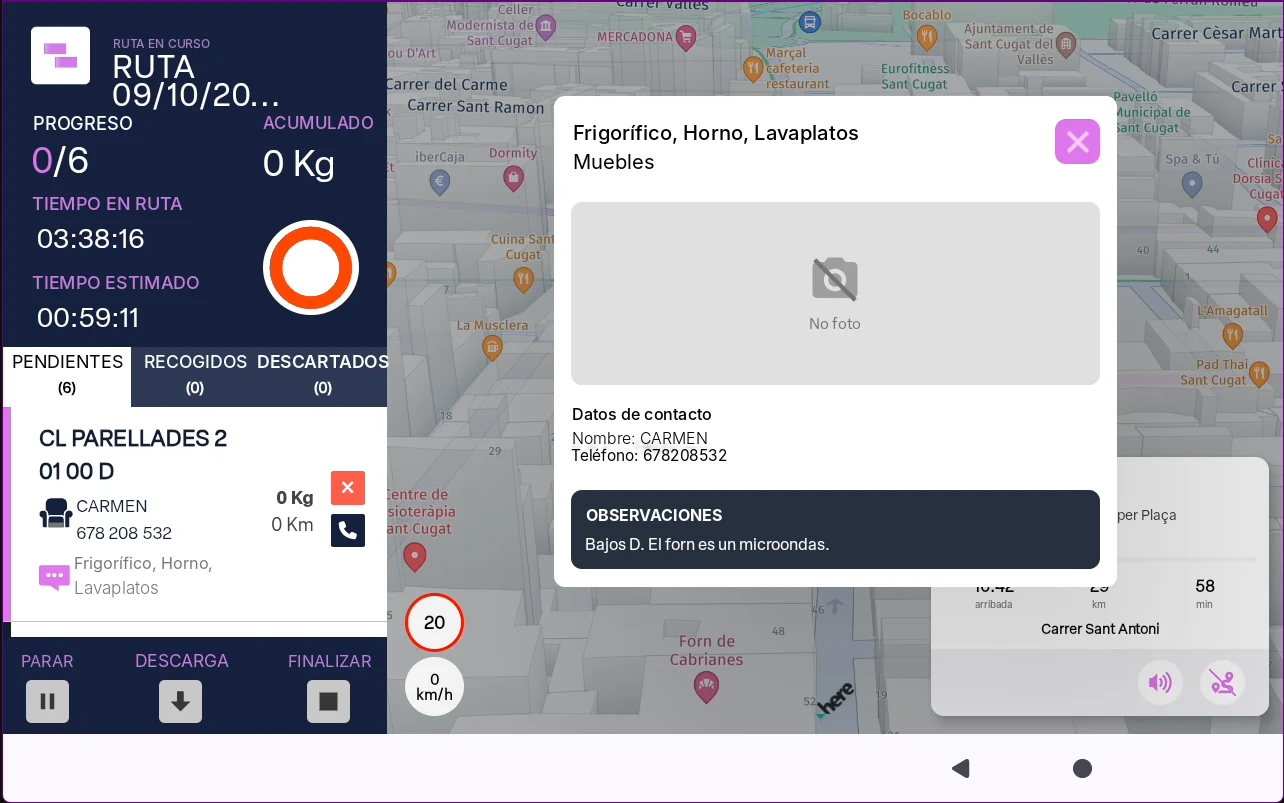
En ruta de VOLUMINOSOS, en el listado está la información de la persona que ha hecho la petición de recogida de voluminoso. Los voluminosos no se recogen ni se descartan solos: se resuelven siempre a mano, y la ventana se abre cuando el vehículo está a unos 20 metros.
- Si se hace clic en el nombre de la persona que ha hecho la petición, se abre un modal con la información del voluminoso.
- Si se hace clic en la cruz roja, se abre el modal de siempre con los tres botones: recoger, ¿quieres ir aquí? y un nuevo botón donde pone “Incidencia”.
- Si el conductor hace clic en el teléfono, podrá llamar a la persona que ha hecho la petición de voluminoso.
Incidencias de voluminosos
Si se hace clic en recoger, se recogerá como hasta ahora, enviando este voluminoso al apartado de recogidos.
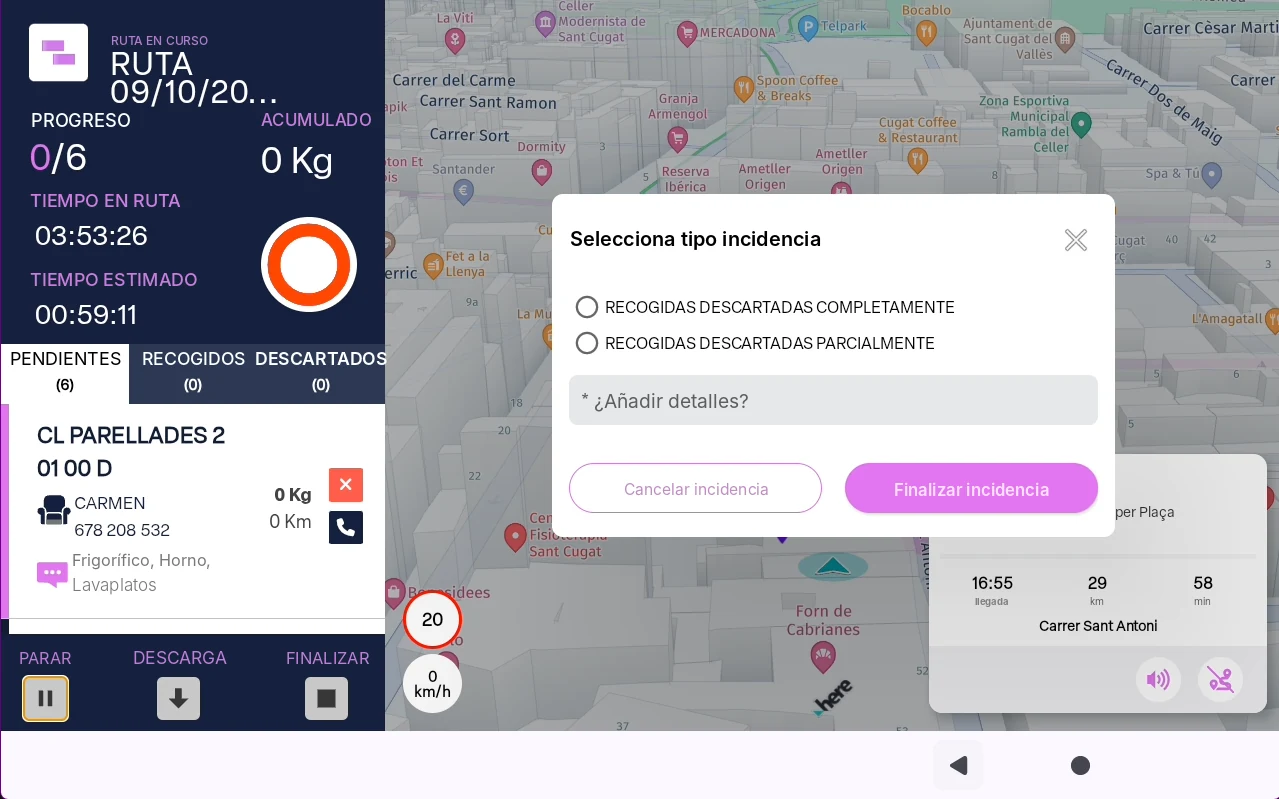
Al descartar un voluminoso se abre la ventana Selecciona tipo incidencia. Se muestran los tipos de incidencia configurados para la población de la ruta, con el nombre que tiene en cada población. Por eso las opciones pueden cambiar de un municipio a otro. En este ejemplo, la población tiene dos:
- Recogidas descartadas completamente: no se ha recogido nada.
- Recogidas descartadas parcialmente: solo se ha recogido una parte.
Marque el tipo que corresponda. Si la población tiene motivos configurados para ese tipo, se despliegan debajo y se puede elegir uno. Volviendo a tocar el tipo, se desmarca.
En el campo ¿Añadir detalles? puede escribir una observación. Es opcional.
- Finalizar incidencia: el voluminoso queda como descartado con el tipo elegido. Hay que haber marcado un tipo; si no, la app lo pide.
- Cancelar incidencia: vuelve a la ficha del voluminoso sin descartarlo.
- ✕: cierra la ventana sin descartarlo.
Parar
En la barra de la izquierda hay, abajo del todo, tres botones:
- PARAR
- DESCARGA
- FINALIZAR
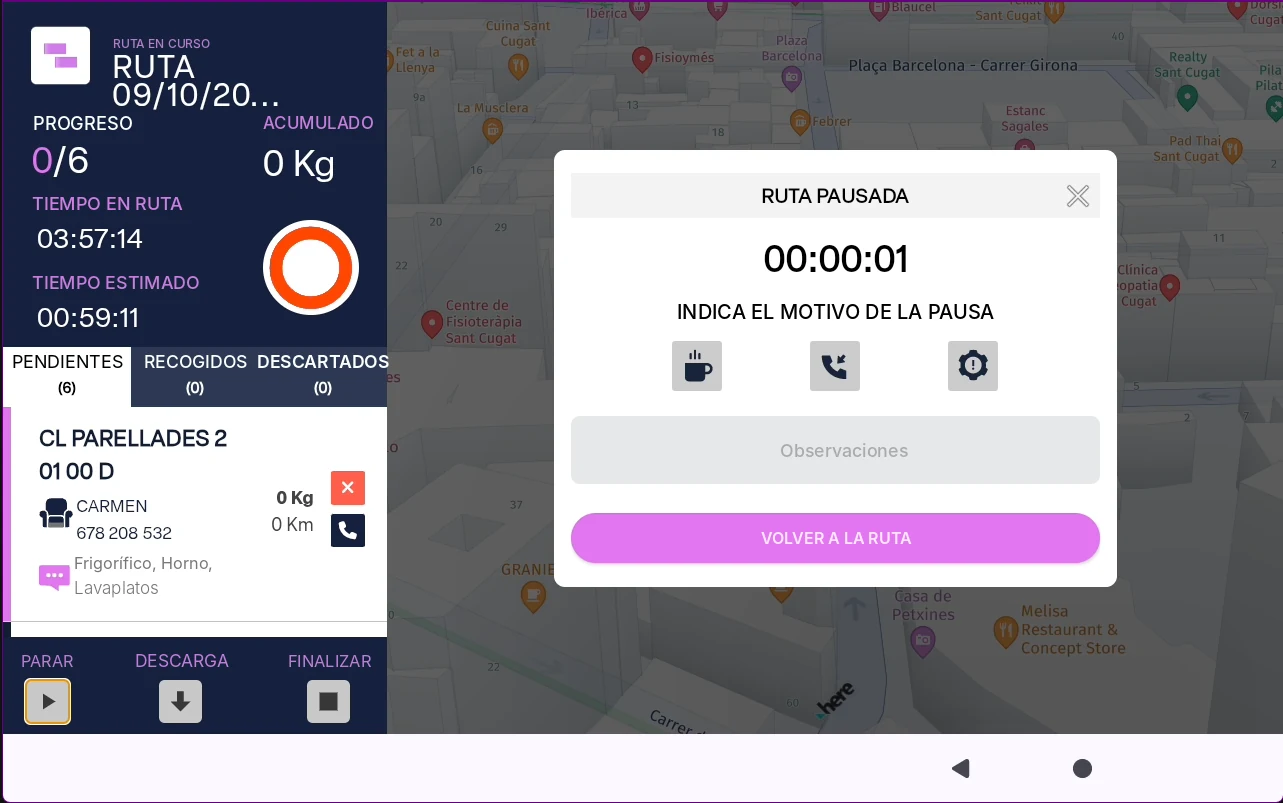
- Si se hace clic en el botón de parar con el símbolo “PAUSA”, se abre un modal con tres botones, que son los motivos de la pausa, una zona para poder escribir observaciones y el botón de volver a la ruta. Mientras la ruta está parada no se puede hacer nada más en la app; la cruz ✕ también vuelve a la ruta. Para reanudar la ruta hay que tener conexión a Internet.
Los tres botones son:
- CAFÉ: pausa para comer
- TELÉFONO: pausa para llamar al encargado
- ENGRANAJE: pausa por avería
Descarga
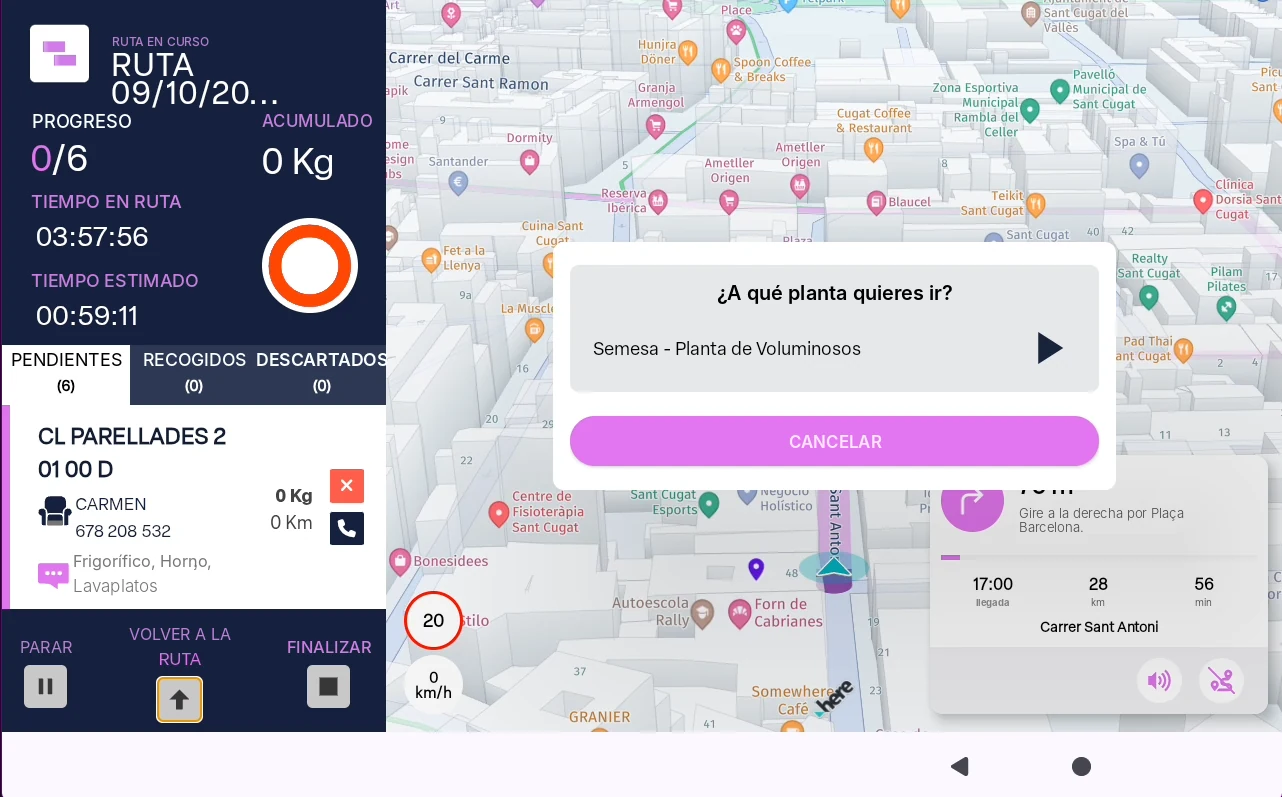
- Este botón lo que hace es abrir un modal donde nos muestra las plantas de tratamiento que hay disponibles y donde se pregunta al usuario a qué planta quiere ir. Hay un botón al lado de cada planta que sirve para recalcular la ruta hasta la planta seleccionada. Una vez seleccionada una planta, el modal desaparece y la navegación muestra la ruta hasta ella.
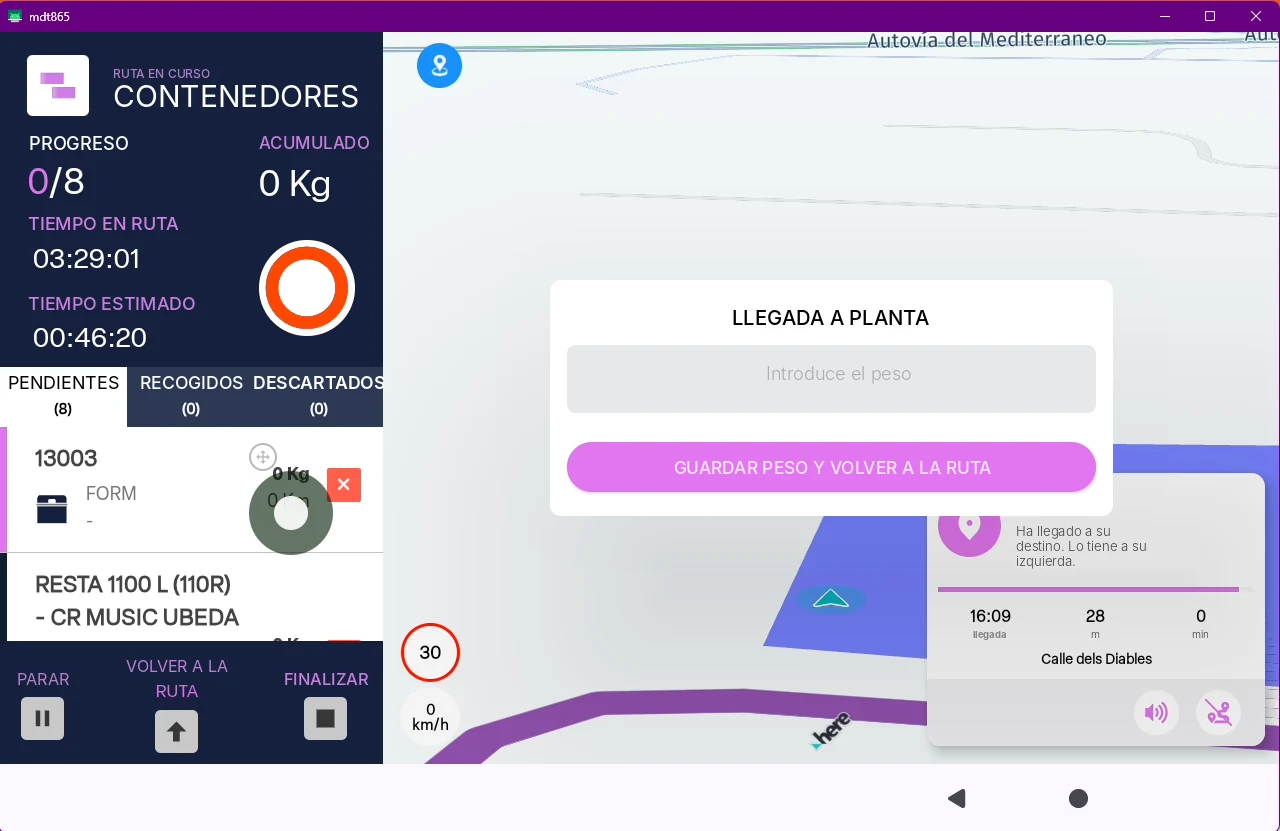
- Una vez se ha llegado a la planta, es obligatorio introducir el peso descargado; sin el peso no se podrá volver a la ruta.
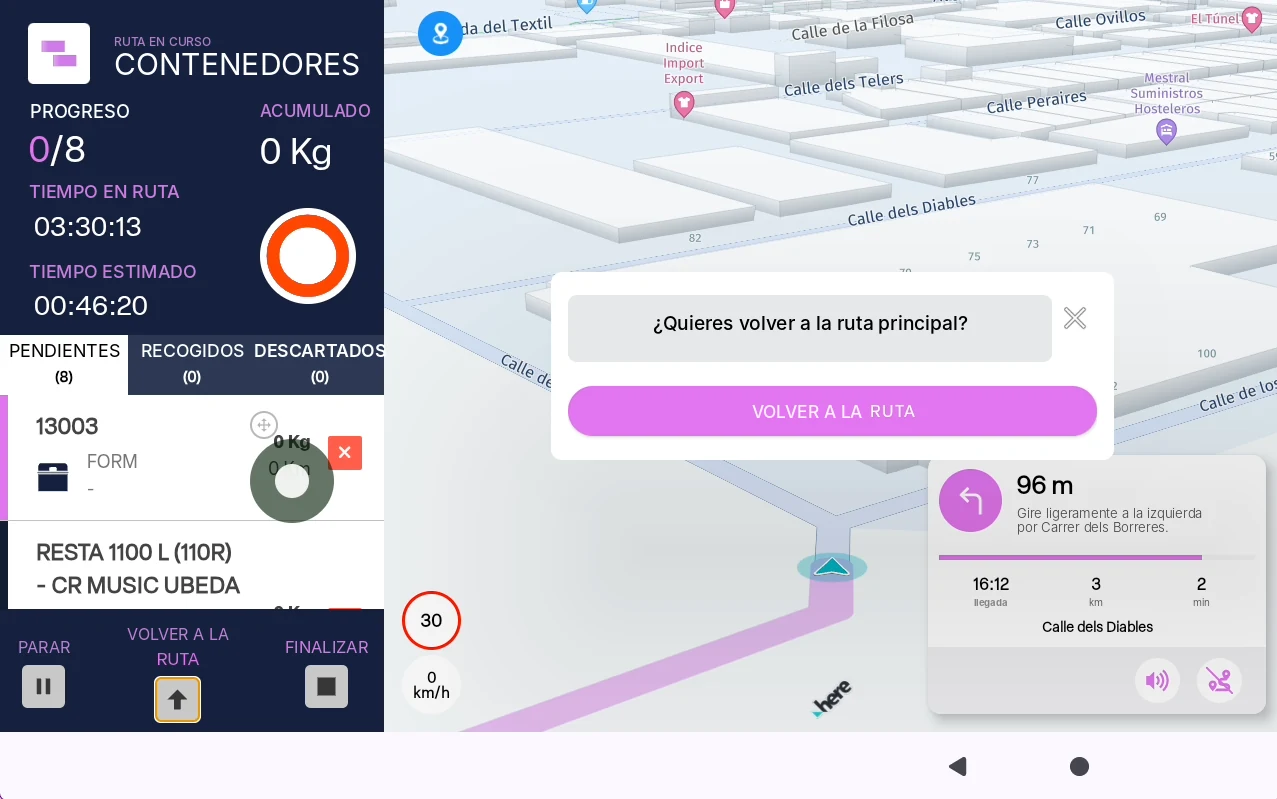
- Si el usuario va de camino a la planta y quiere cancelar este viaje para reanudar la ruta principal, tiene que pulsar de nuevo el mismo botón, con la diferencia de que ahora pone “Volver a la ruta”. Aparece un modal donde pregunta si se quiere volver a la ruta principal; si se hace clic en el botón “Volver a la ruta”, volverá a la ruta principal y reanudará la ruta tal como se ha dejado antes de ir a la planta.
Finalizar
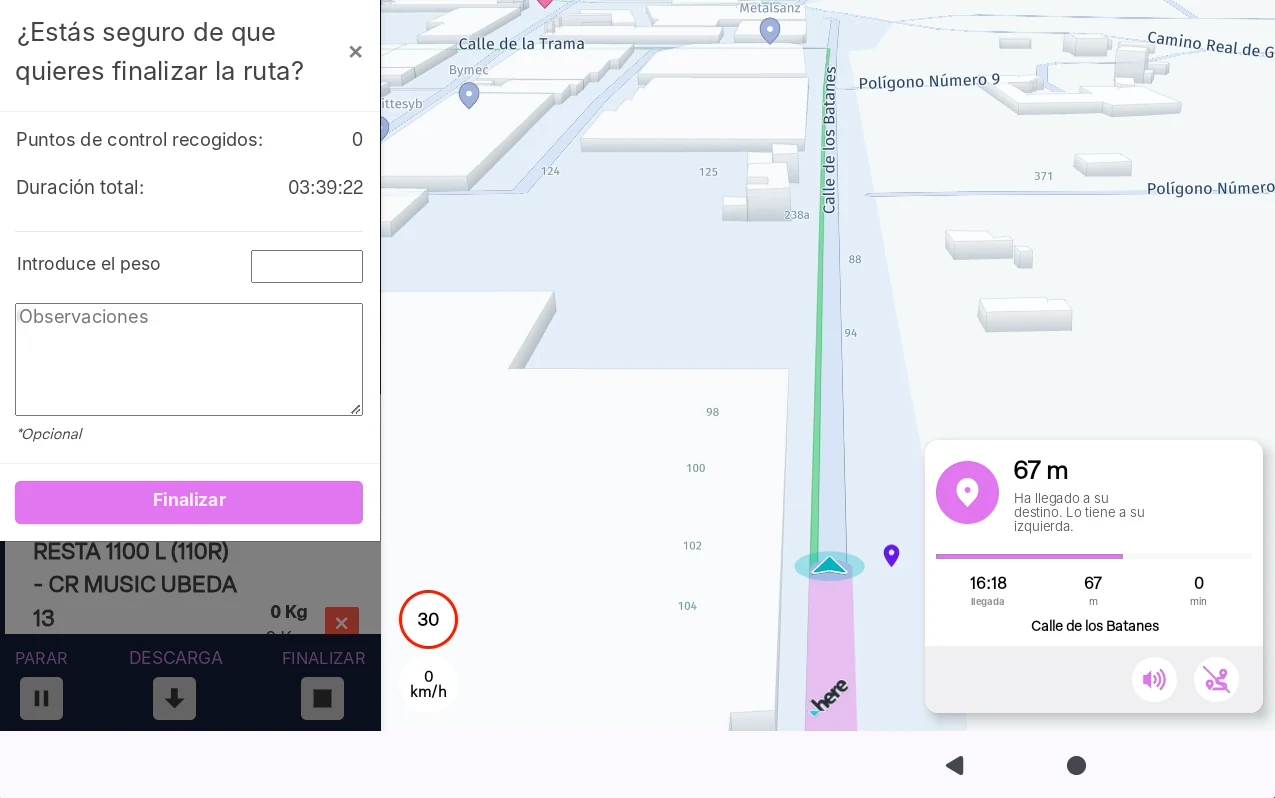
- El botón finalizar sirve para finalizar la ruta. Cuando el vehículo llega a la base al final de la ruta, esta ventana se abre sola.
- Es obligatorio poner el peso que se ha descargado en total.
- Tenemos una zona para escribir observaciones.
- Una vez hecho todo, se hace clic en finalizar y la ruta queda finalizada.
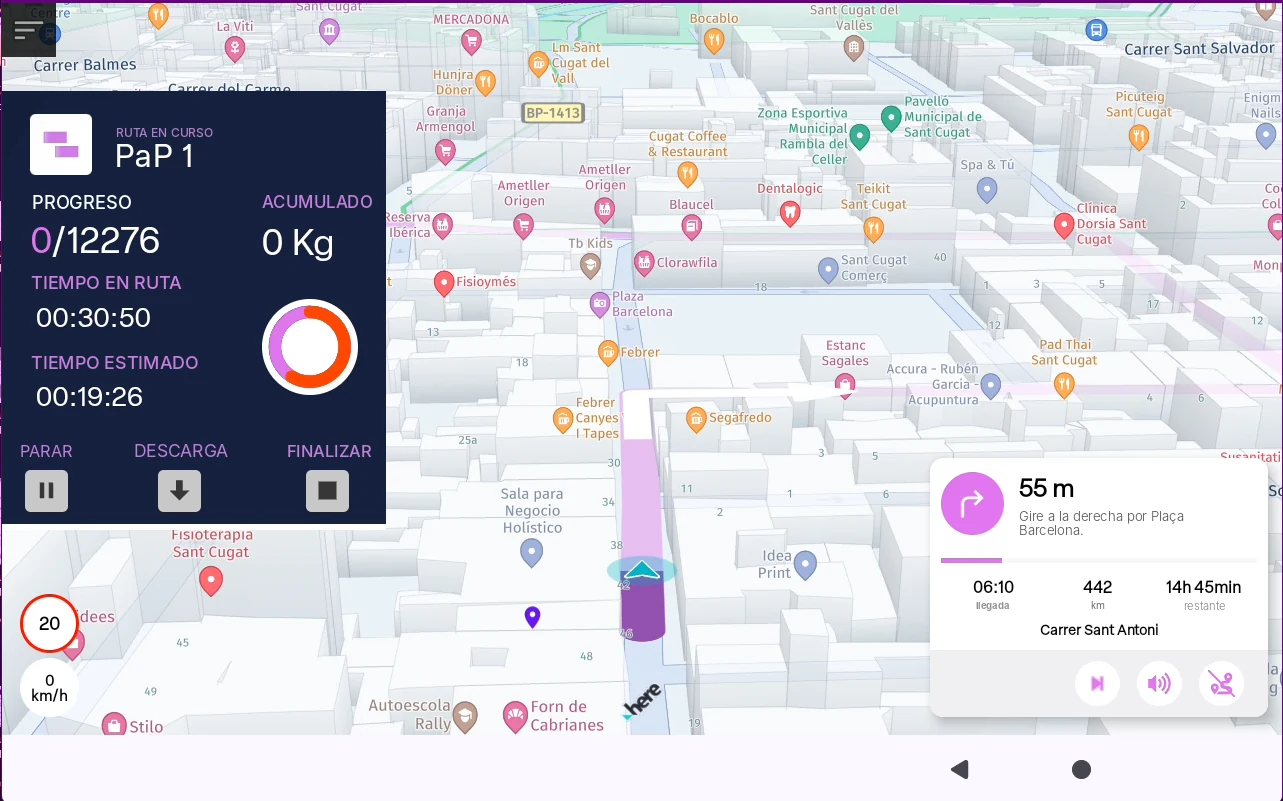
Rutas de comercios en modo navegación automática (sin GPX)
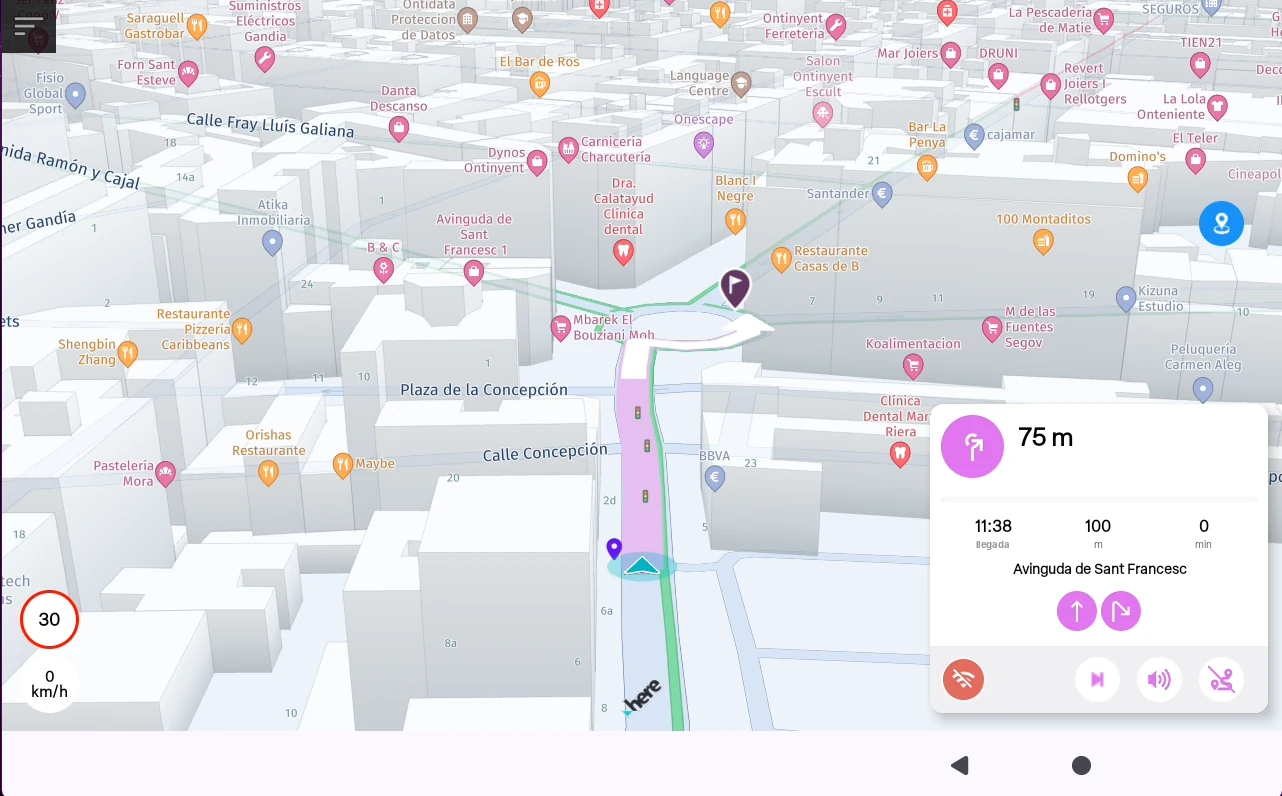
- El mapa ocupa toda la pantalla, con un panel lateral que se puede ocultar (botón hamburguesa) donde está la información de la ruta.
- El navegador lleva el vehículo de un punto al siguiente por el camino más adecuado, siguiendo el orden de la ruta.
- Los puntos se recogen automáticamente cuando el vehículo pasa a menos de 12 metros, sin que el usuario tenga que hacer nada.
- Si el GPS no detecta la proximidad, el punto se recoge automáticamente cuando el navegador llega al punto de paso.
- Si se toca un marcador, se abre una ventana con el nombre del contenedor y el botón Siguiente parada, que da el punto por recogido y pasa al siguiente.
- Cuando se han hecho todos los puntos, la app guía hasta la base y, al llegar, abre la ventana de finalizar la ruta.
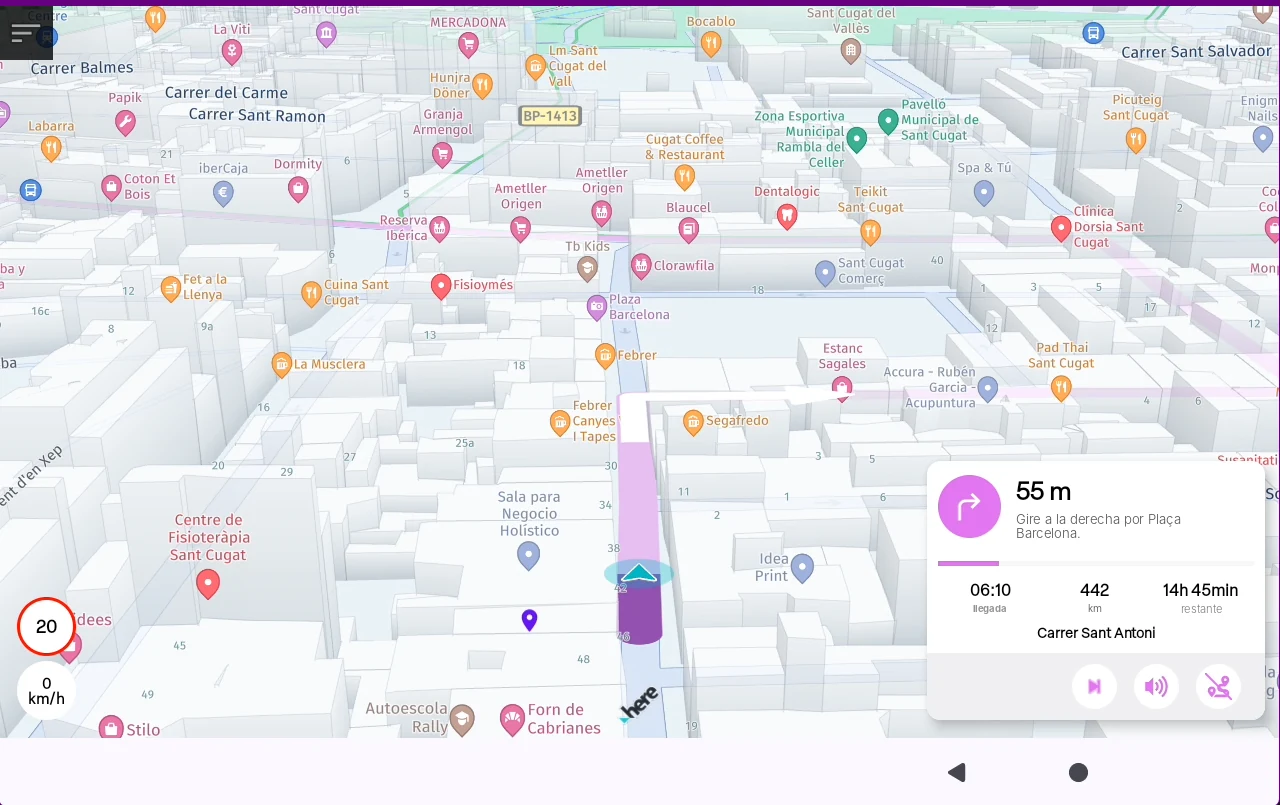
Rutas de comercios en modo navegación automática con recorrido GPX
- El mapa ocupa toda la pantalla, con un panel lateral que se puede ocultar (botón hamburguesa) donde está la información de la ruta.
- La ruta está dividida en tramos. El navegador guía hasta el final de cada tramo, marcado en el mapa con un pin lila con una bandera. Para ver el recorrido previsto entero, utilice el botón de la ruta predefinida.
- Los puntos se recogen automáticamente cuando el vehículo pasa a menos de 12 metros, igual que sin GPX.
- Si se toca un marcador, se abre la ventana con el nombre del contenedor y el botón Siguiente parada.
- Al llegar al final de un tramo, la app pasa sola al tramo siguiente y avisa “Tramo 3 de 8”. Con el botón Saltar tramo, en el recuadro de las indicaciones de la parte inferior derecha, al lado del botón del sonido, se puede pasar a mano.
- Cuando se acaba el último tramo, la app guía hasta la base y, al llegar, abre la ventana de finalizar la ruta.
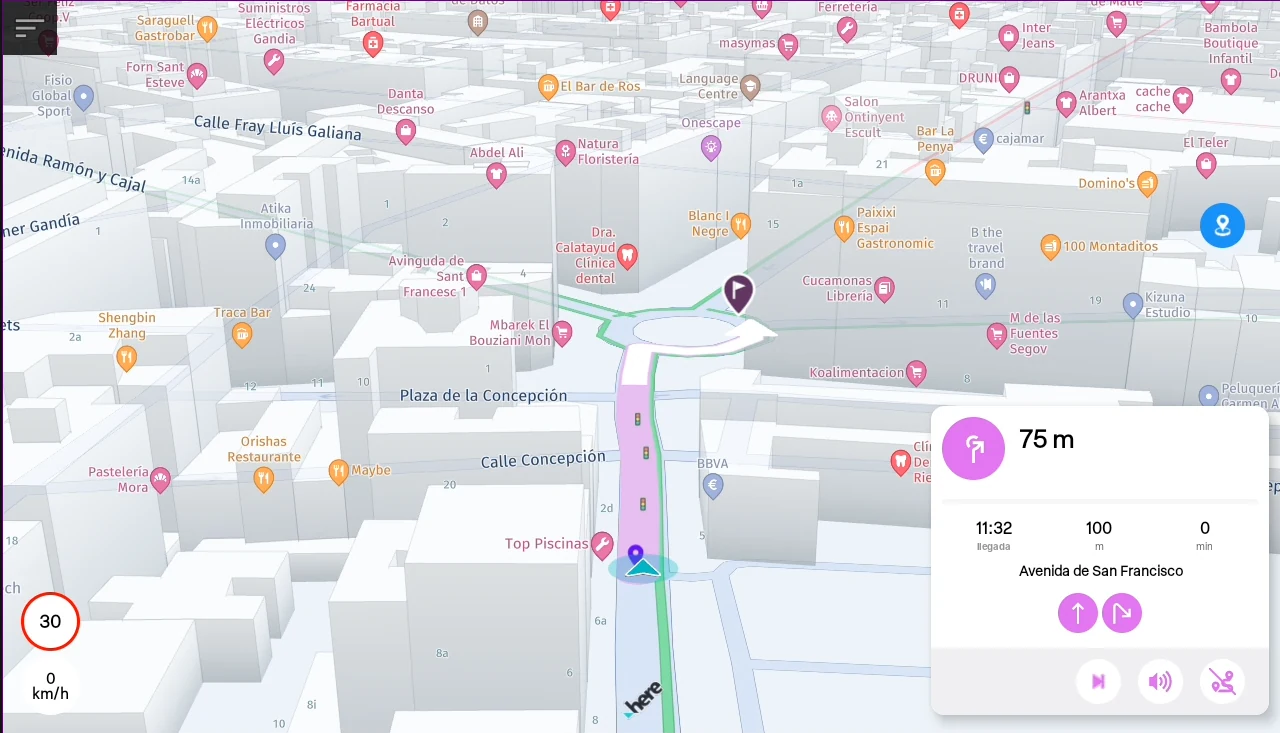
Rutas puerta a puerta (PaP), navegación por tramos
La ruta no tiene contenedores en el mapa: está dividida en tramos de calle que el conductor recorre en orden, y a lo largo del tramo él mismo va viendo los cubos y para donde hace falta.
- El mapa ocupa toda la pantalla, con un panel lateral que se puede ocultar (botón hamburguesa) donde está la información de la ruta.
- El final del tramo actual se marca en el mapa con un pin lila con una bandera.
- Cuando el vehículo está a menos de 15 metros del final del tramo, la app pasa sola al tramo siguiente y lo avisa: “Tramo 3 de 8”.
- Con el botón Saltar tramo, en el recuadro de las indicaciones de la parte inferior derecha, al lado del botón del sonido, se puede pasar a mano al tramo siguiente.
- Al acabar el último tramo, la app avisa “Todos los tramos hechos: hacia la base”, guía hasta la base y, al llegar, abre la ventana de finalizar la ruta.
- Si se cierra la app a mitad de ruta, al volver a abrirla continúa por el tramo donde se había quedado.
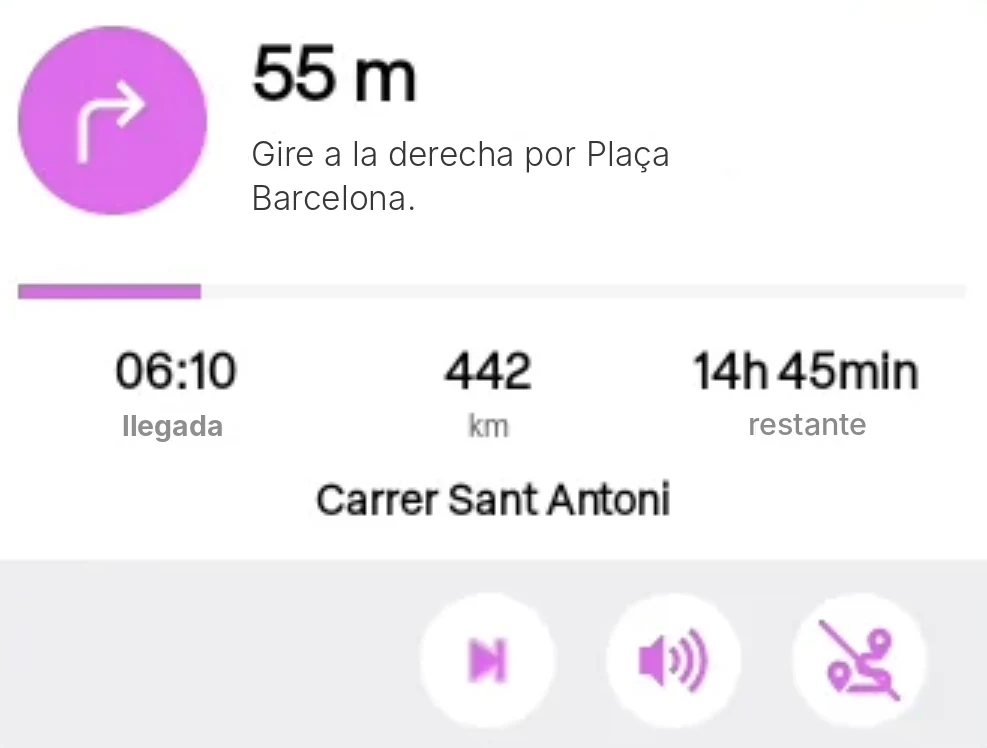
Saltar tramo
El botón ⏭ Saltar tramo está en el recuadro de las indicaciones de la parte inferior derecha de la pantalla, al lado del botón del sonido. Solo aparece en las rutas que se hacen por tramos.
Al pulsarlo, la app da por acabado el tramo actual y pasa al siguiente, y lo avisa (“Tramo 4 de 8”). Sirve cuando el tramo ya se ha hecho pero la app no lo ha detectado, o cuando el conductor lo quiere saltar.
Si se pulsa en el último tramo, la app avisa “Todos los tramos hechos: hacia la base” y guía hasta la base.
Si se pulsa mientras la app todavía está calculando el camino del tramo, no hace nada. Hay que esperar a que aparezca la línea del tramo nuevo.
Modo offline
Si la tablet se queda sin Internet durante la ruta, la aplicación sigue funcionando y el conductor puede seguir trabajando con normalidad.
Cómo se sabe que no hay conexión
En el recuadro de las indicaciones de la parte inferior derecha aparece el icono de sin conexión, a la izquierda de los botones. Cuando vuelve la conexión, el icono desaparece solo.
Qué se puede hacer sin conexión
- Navegar: el mapa y las indicaciones siguen funcionando. Si el vehículo se desvía, la ruta se vuelve a calcular igualmente, pero sin información del tráfico.
- Recoger y descartar contenedores: se pueden recoger y descartar como siempre, tanto a mano como de manera automática. Quedan guardados en la tablet y se envían solos cuando vuelve la conexión. Al lado del icono aparece un número naranja con los envíos pendientes.
En las rutas puerta a puerta (PaP) no pasa, porque los cubos no se registran en la app: no hay número naranja, y el contador de recogidos de la ruta no se actualiza hasta que vuelve la conexión. La navegación por tramos sigue funcionando igual sin conexión. - Ir a la planta e introducir el peso: se puede hacer igual. Aparece el mensaje “Descarga guardada sin conexión: se enviará cuando vuelva la red”.
Qué no se puede hacer sin conexión
- Pausar o reanudar la ruta: aparece el mensaje “Se necesita conexión a Internet para pausar o reanudar la ruta”.
- Finalizar la ruta: aparece el mensaje “Se necesita conexión a Internet para finalizar la ruta”.
- Salir de la ruta: el botón de atrás no la cierra, porque si se cerrara la app no se podría volver a abrir sin conexión.
Cuando vuelve la conexión
La aplicación envía sola todo lo que tenía pendiente, y la lista de la ruta se actualiza. El conductor no tiene que hacer nada. Si la app se ha cerrado con envíos pendientes, se envían igualmente en segundo plano cuando vuelve la red.