W·ROUTE
Manual
Introducció
En aquest document es descriuen les principals característiques del dispositiu tablet amb l’aplicació W·Route desenvolupada per ID·Waste.
A continuació es resumeixen els diferents components a utilitzar:
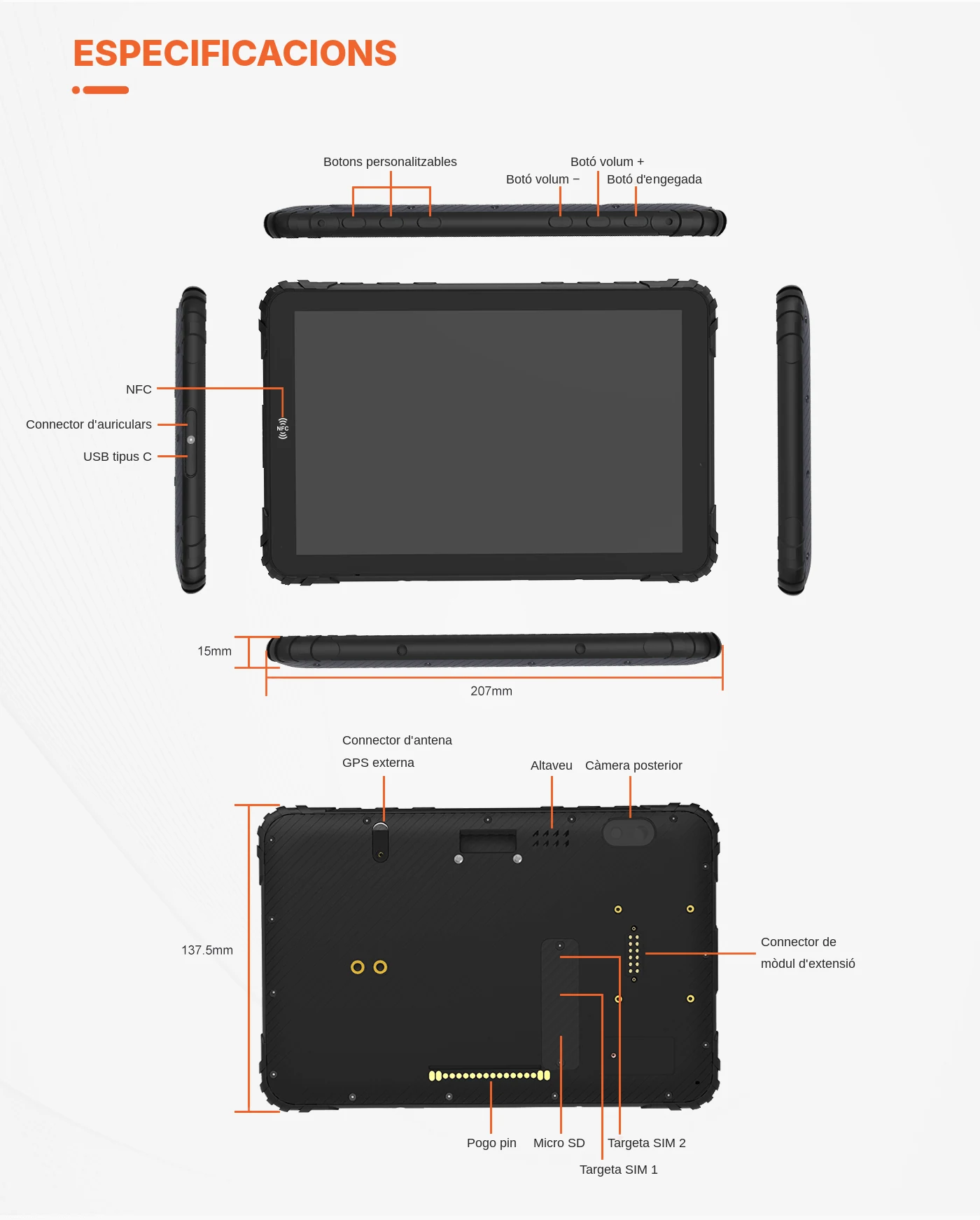
- Tablet 10″ o 8″
- Nansa de subjecció
- Suport vehicular
- Braç i boles per fixar el suport vehicular
- Cable d’alimentació i dades segons les diferents configuracions
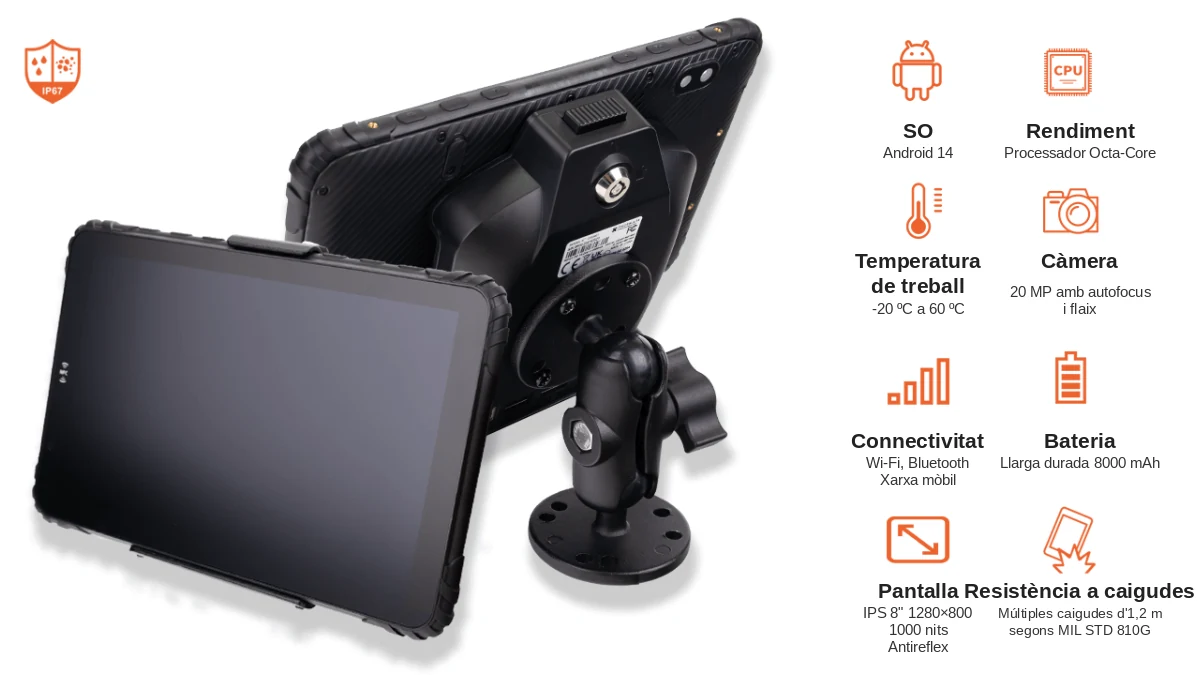
- Alimentació: 12-32 VDC amb control automàtic d’encesa mitjançant el senyal de contacte elèctric.
- Temperatura d’operació: -20 ºC a 60 ºC
- Temperatura d’emmagatzematge: -20 ºC a 70 ºC
- Humitat: 90 % sense condensació
- Caiguda: 1,2 m segons norma MIL STD 810G
- Grau de protecció: IP67
Suport vehicular
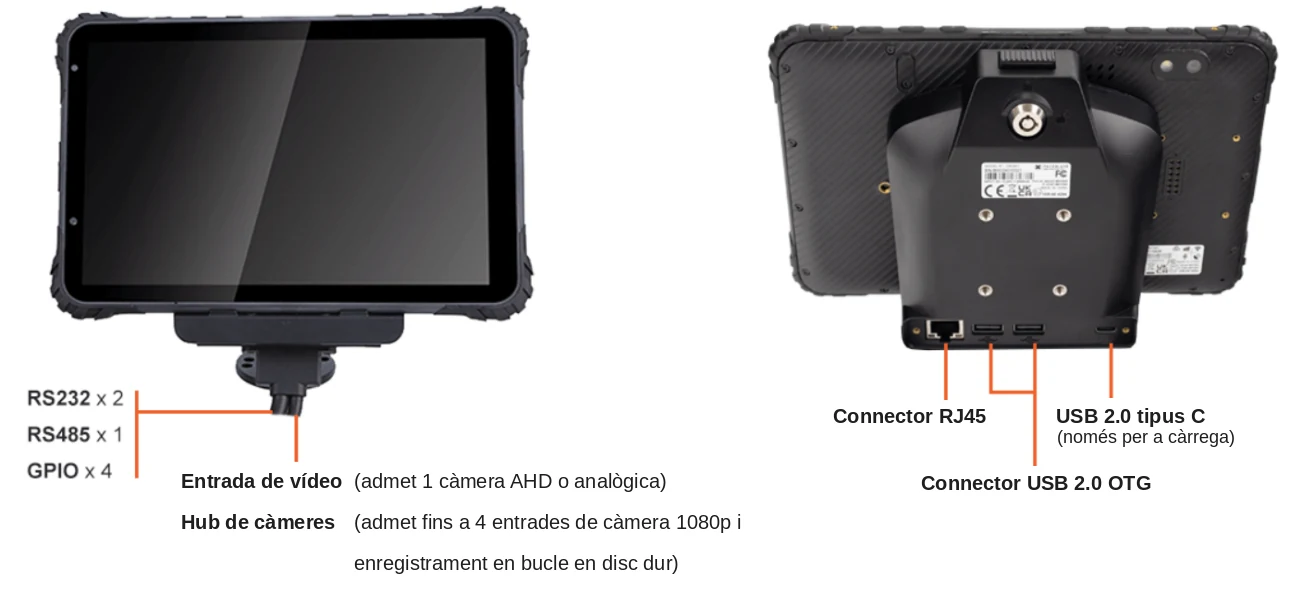
La tablet se subministra conjuntament amb un suport vehicular que funciona com a base de càrrega i connexió al vehicle. El suport vehicular disposa de les següents interfícies:
- Connector RJ45
- 2 x ports USB 2.0
- 1 x port USB tipus C per a càrrega
- 1 switch per configurar la càrrega en funció del senyal de contacte elèctric. A la dreta, la càrrega és independent del senyal de contacte elèctric. A l’esquerra, la tablet només es carregarà quan el vehicle tingui activat el contacte
- 1 x Pogo Pin
Aplicació embarcada W·Route
ID·Waste ha desenvolupat l’aplicació W·Route que, entre altres coses, permet dur a terme el compliment de les rutes de recollida de residus mitjançant el navegador embarcat HERE.
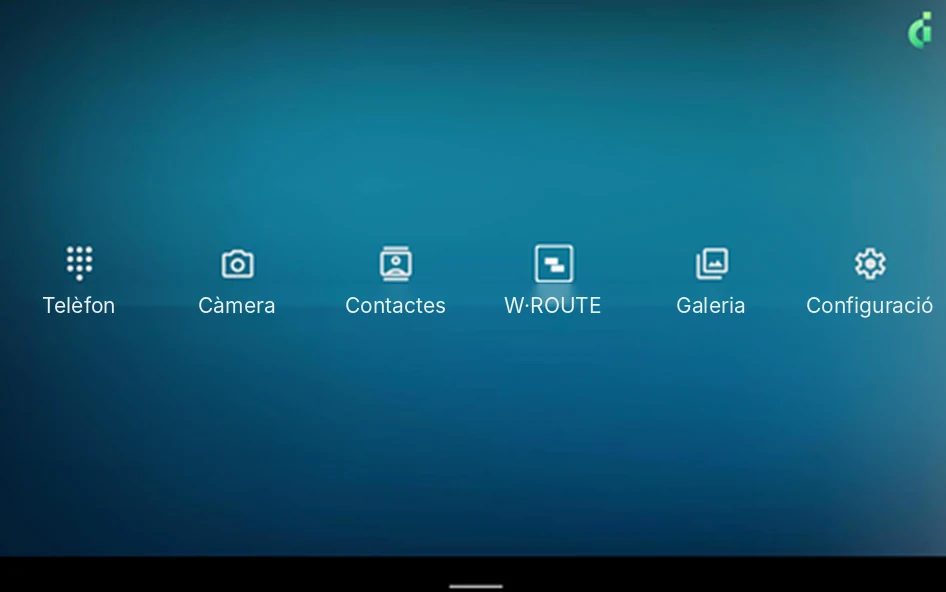
La tablet s’engega en mode kiosk i permet configurar les aplicacions disponibles per a l’usuari:
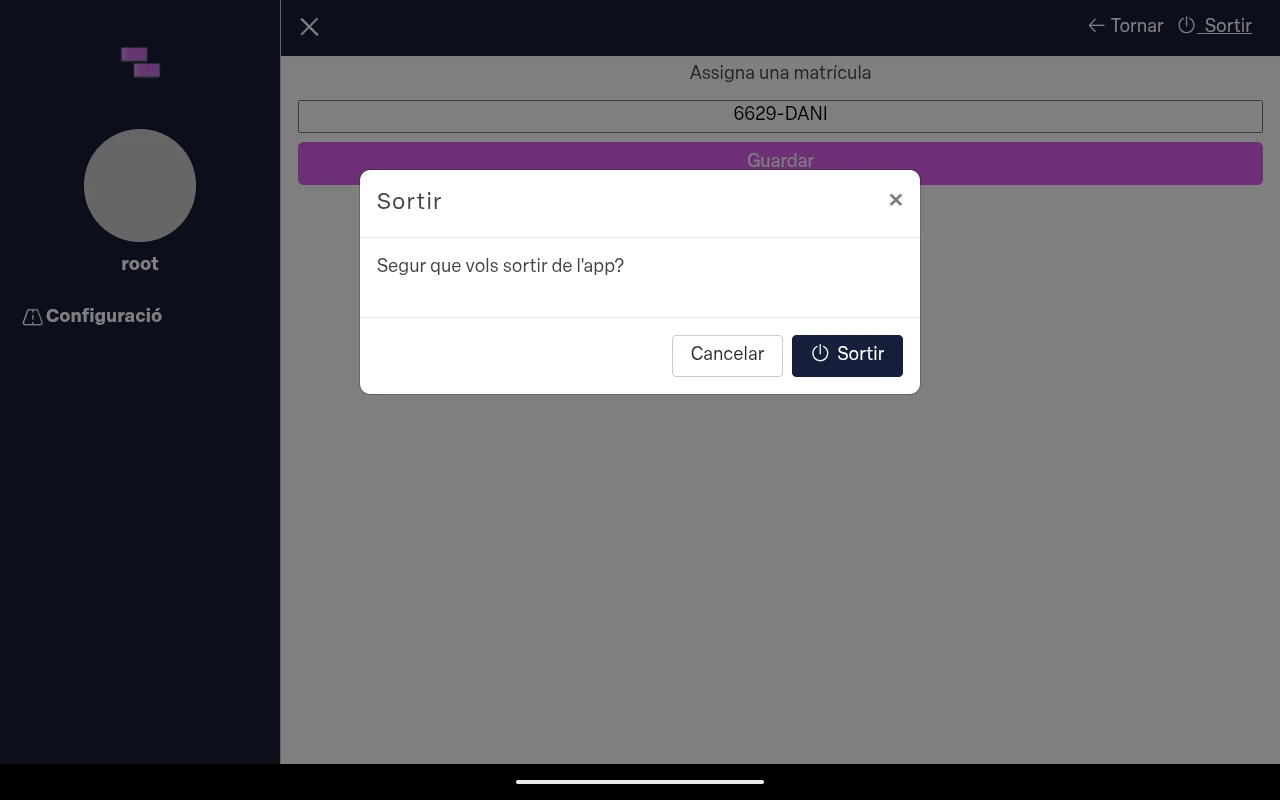
Configuració de la matrícula
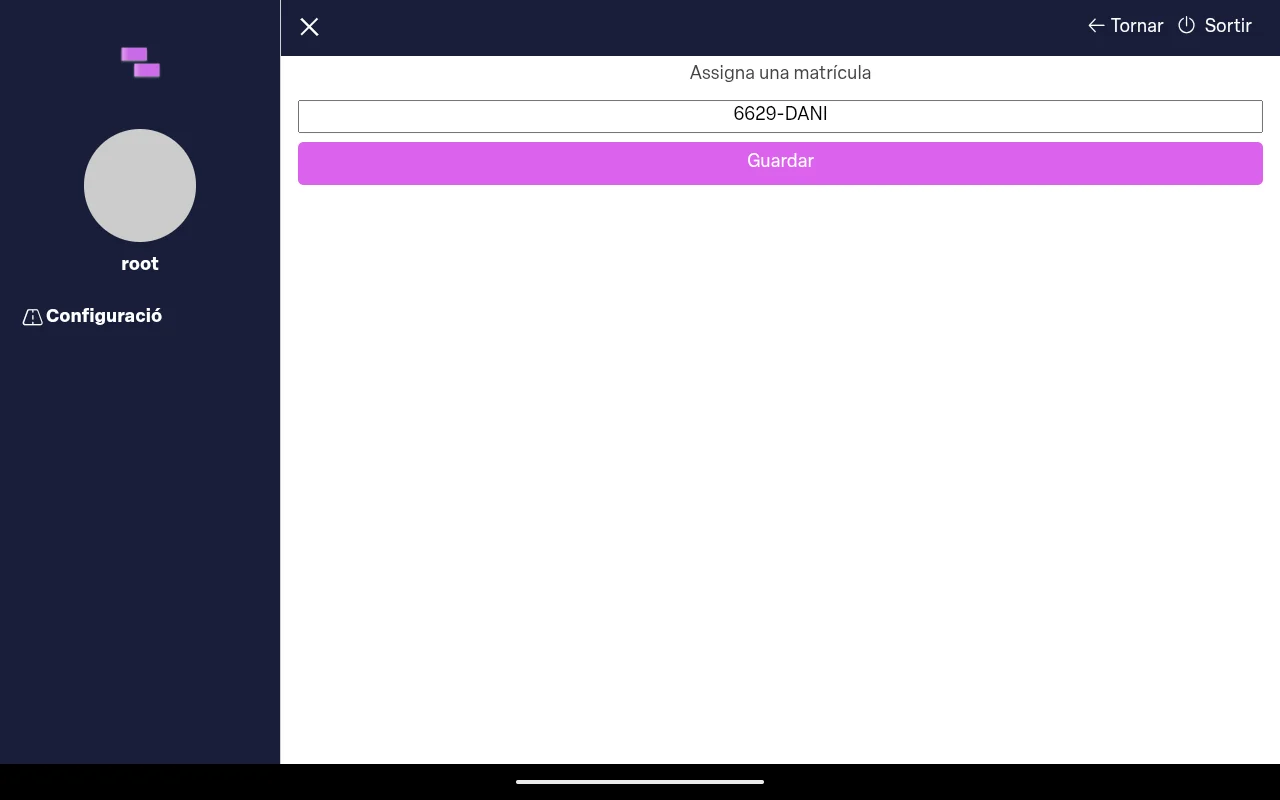
El primer cop que s’accedeix a W·Route s’ha de configurar la matrícula del vehicle amb l’aplicació:
- S’ha d’entrar com a administrador i configurar.
- Un cop fet el login d’administrador, s’ha d’introduir la matrícula del vehicle.
- Un cop introduïda, s’ha de sortir per poder fer el login amb el correu i el PIN.
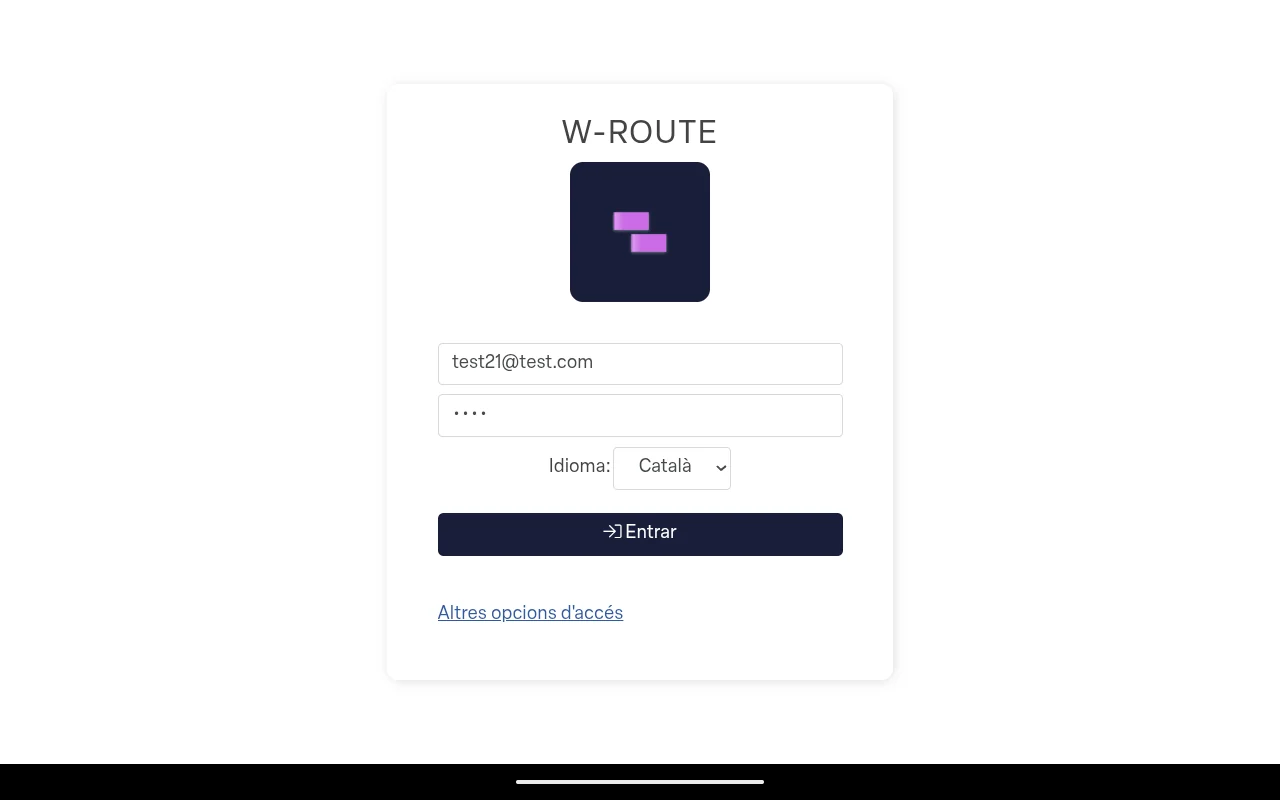
Inici de sessió
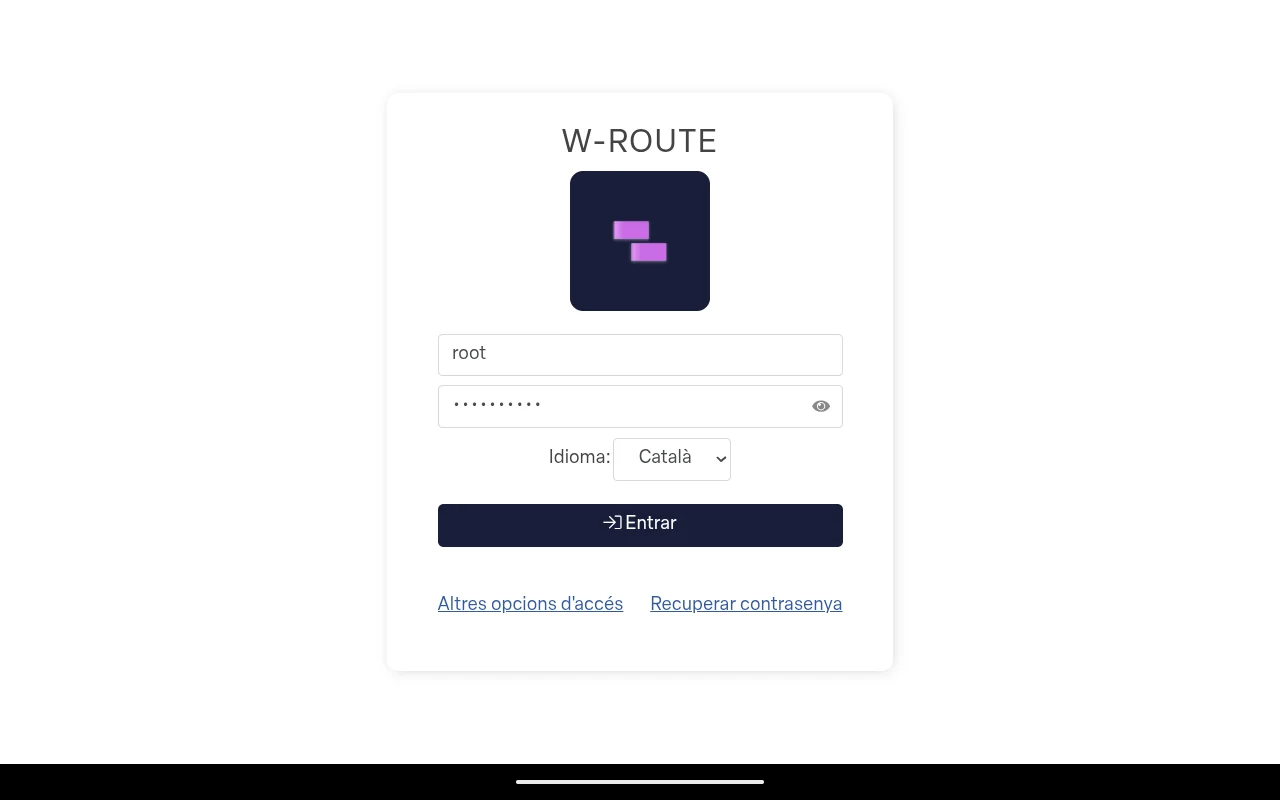
Quan l’usuari fa clic sobre l’aplicació W·Route, es mostra la finestra de login.
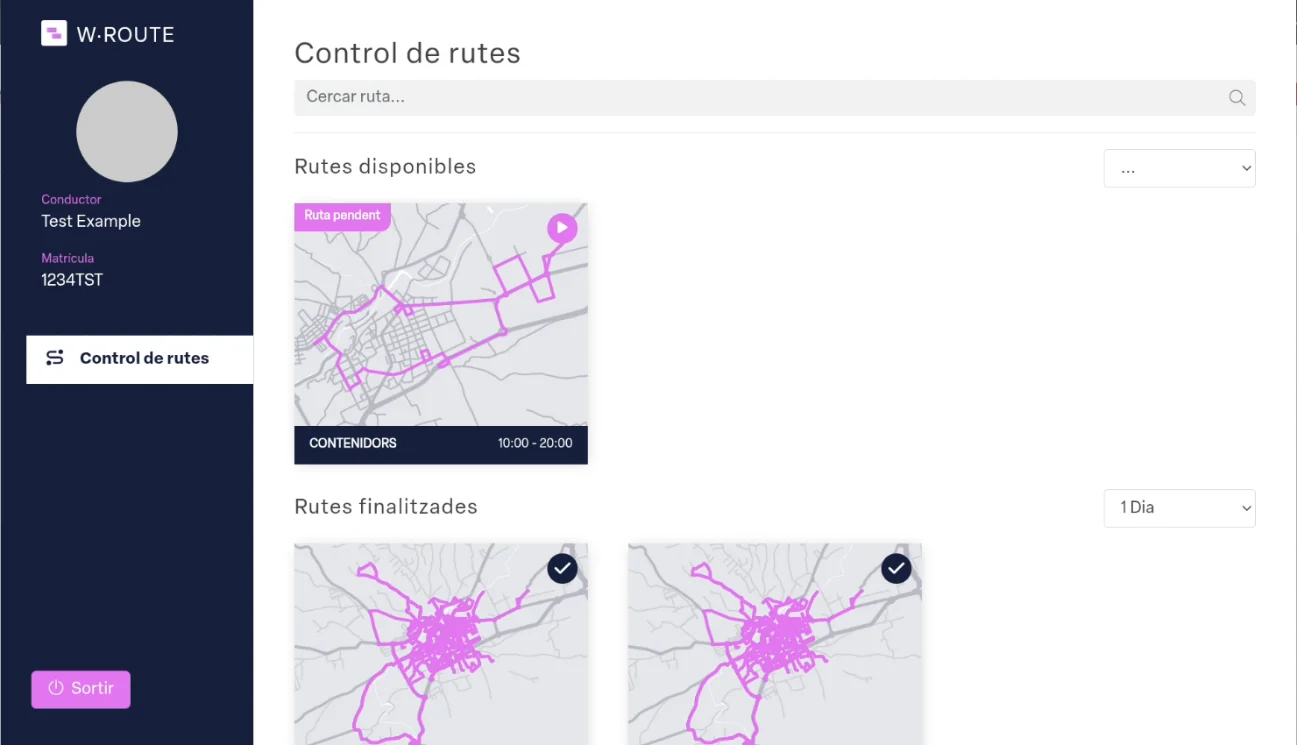
Control de rutes
Un cop l’usuari s’autentica, l’aplicació mostra el conductor, la matrícula, el botó per a sortir, les rutes disponibles per a aquell dia i les rutes finalitzades del dia (si és que s’ha fet una ruta prèviament).
- L’usuari pot buscar la ruta per nom.
- Pot filtrar per tipus de recollida en el desplegable que hi ha a nivell “Rutes disponibles”.
- Pot filtrar per dies les rutes finalitzades en el següent desplegable.
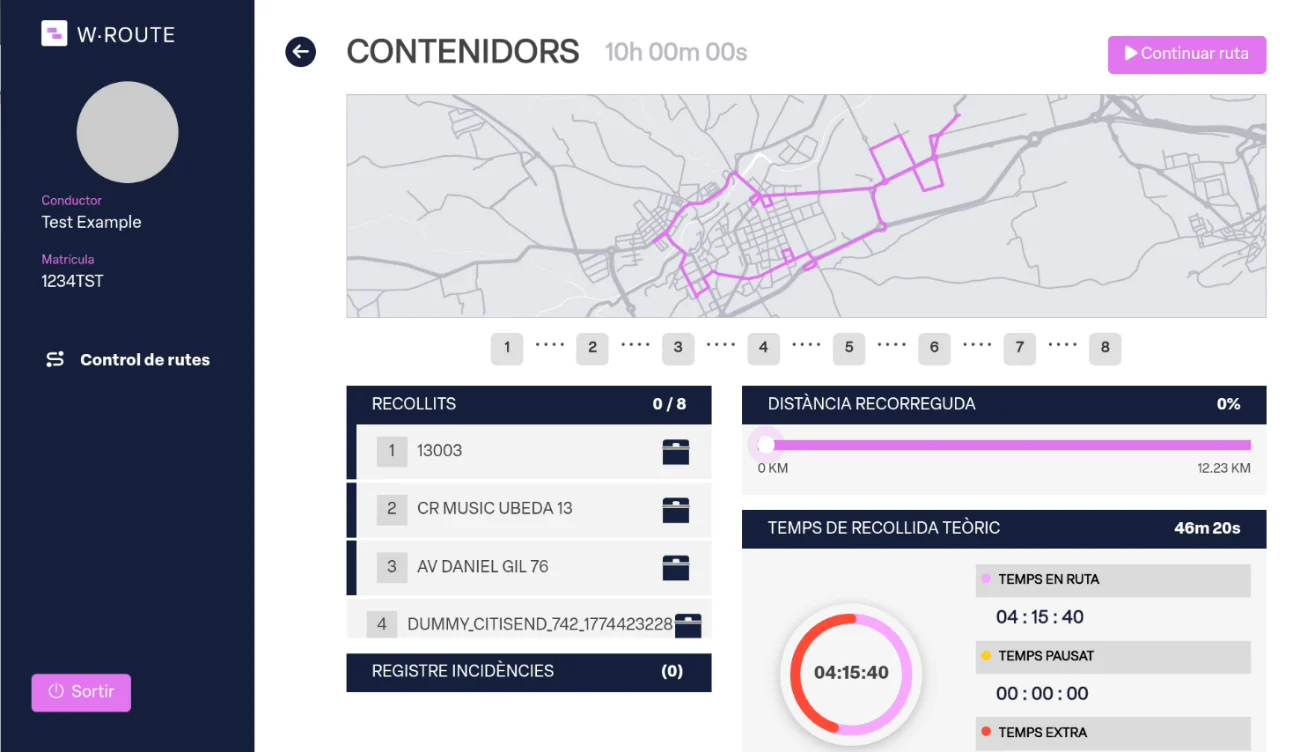
Resum de la ruta
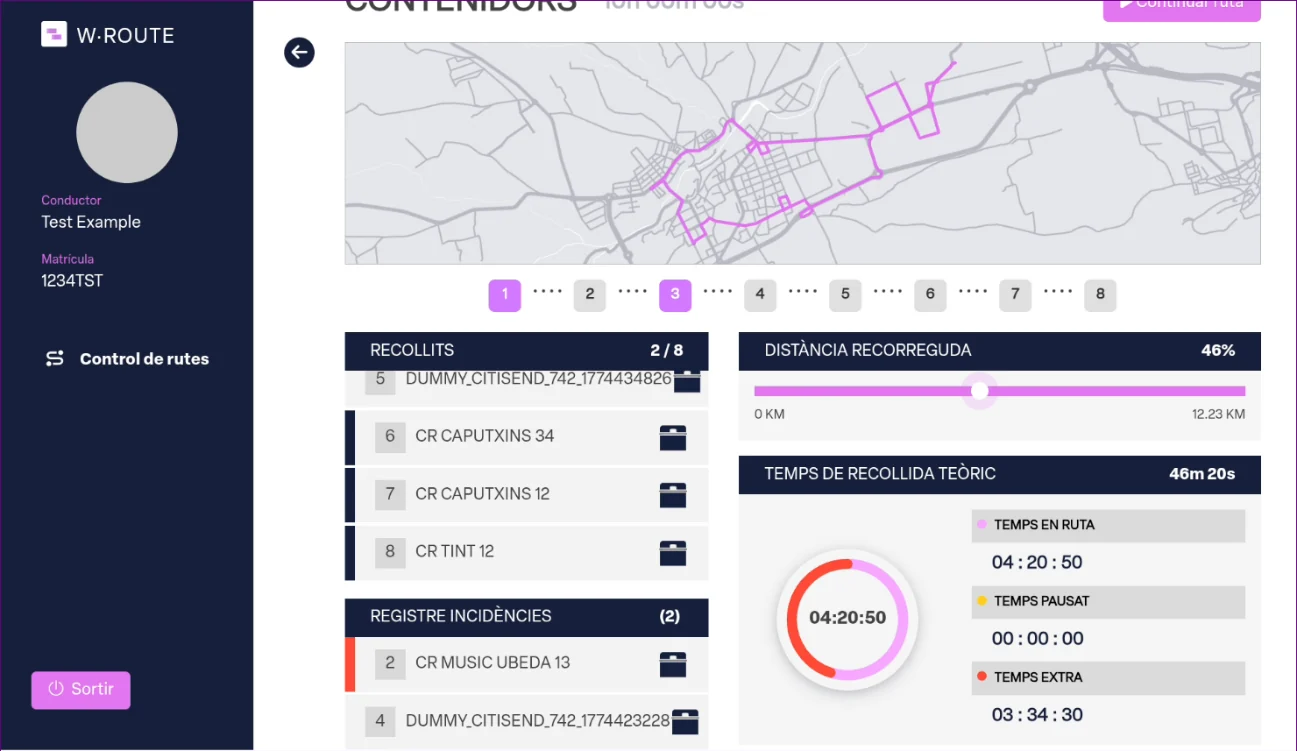
Fent clic sobre la ruta en qüestió, es mostra un resum i l’usuari pot iniciar o reprendre la ruta prement el botó de la part superior dreta:
- En aquesta pantalla es mostra el nom de la ruta, el temps estimat i el mapa amb el recorregut a fer (Track).
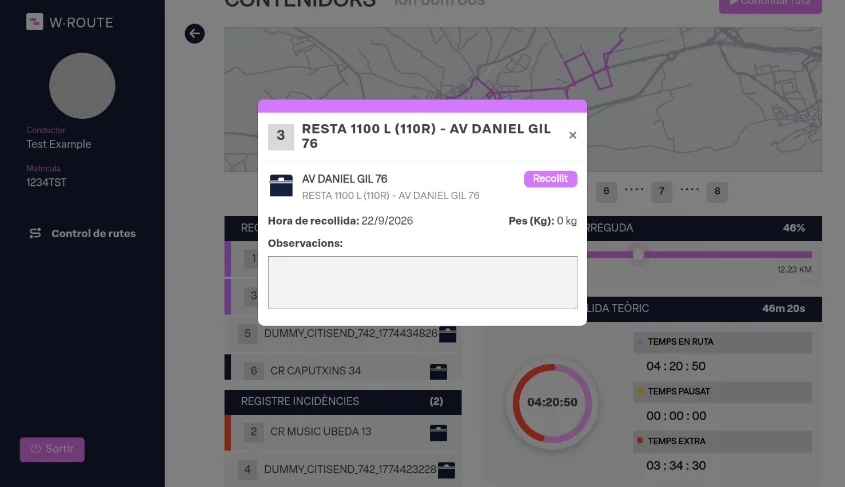
- Els números que hi ha a sota del mapa fan referència al mateix número que hi ha en l’apartat recollits i registre incidències. Mostra de color lila els elements que l’usuari recull.
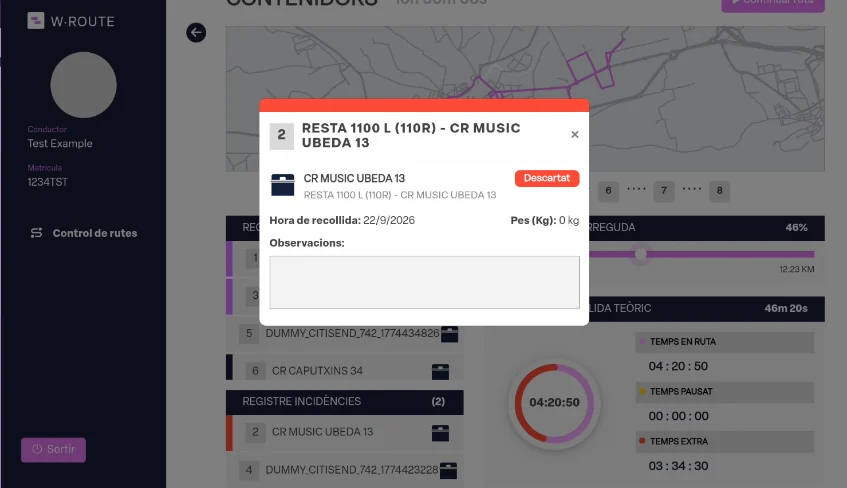
- L’apartat de registre incidències mostra els elements descartats per l’usuari.
- L’apartat de distància recorreguda mostra els quilòmetres que l’usuari porta fets i el que li falta per acabar la ruta.
- L’apartat temps de recollida mostra a l’usuari el temps de ruta que porta fins al moment, el temps que porta en total de pauses i el temps de més que porta l’usuari en base al temps estimat, que el tenim també al costat de “Temps de recollida”.
- L’apartat rendiment de recollida ens mostra els contenidors recollits per hora.
- A la barra de l’esquerra tenim el botó de control de rutes, amb el qual tornem a la pantalla anterior.
Aquí un exemple d’elements 1 i 3 recollits, 2 i 4 descartats i registrats en incidències.
Navegació en ruta
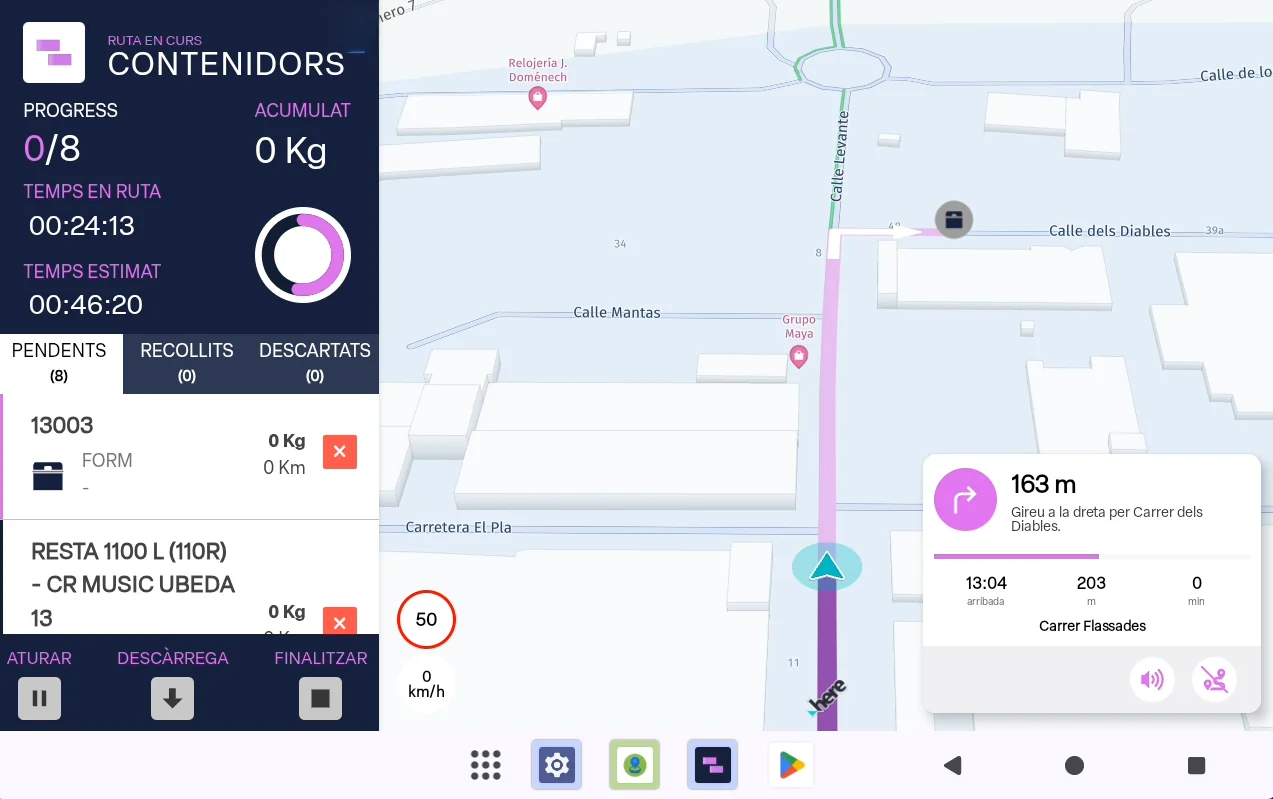
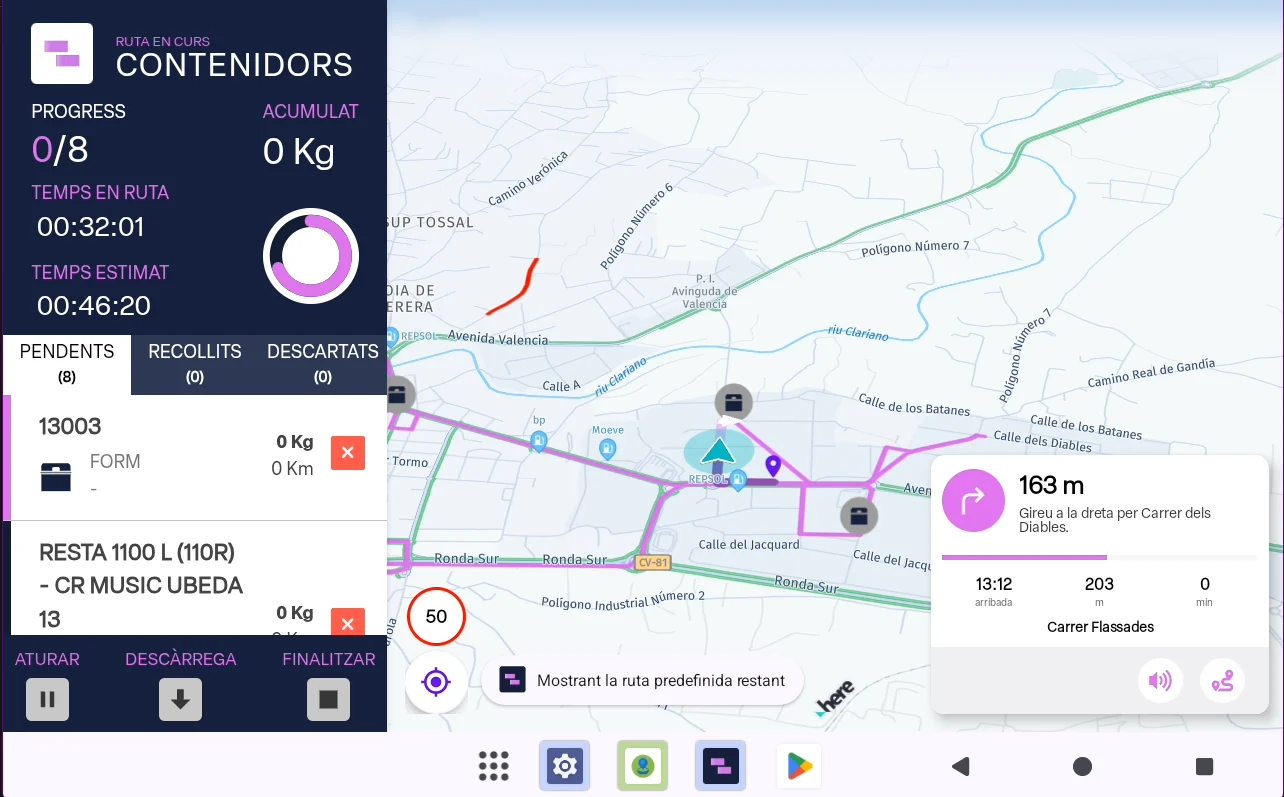
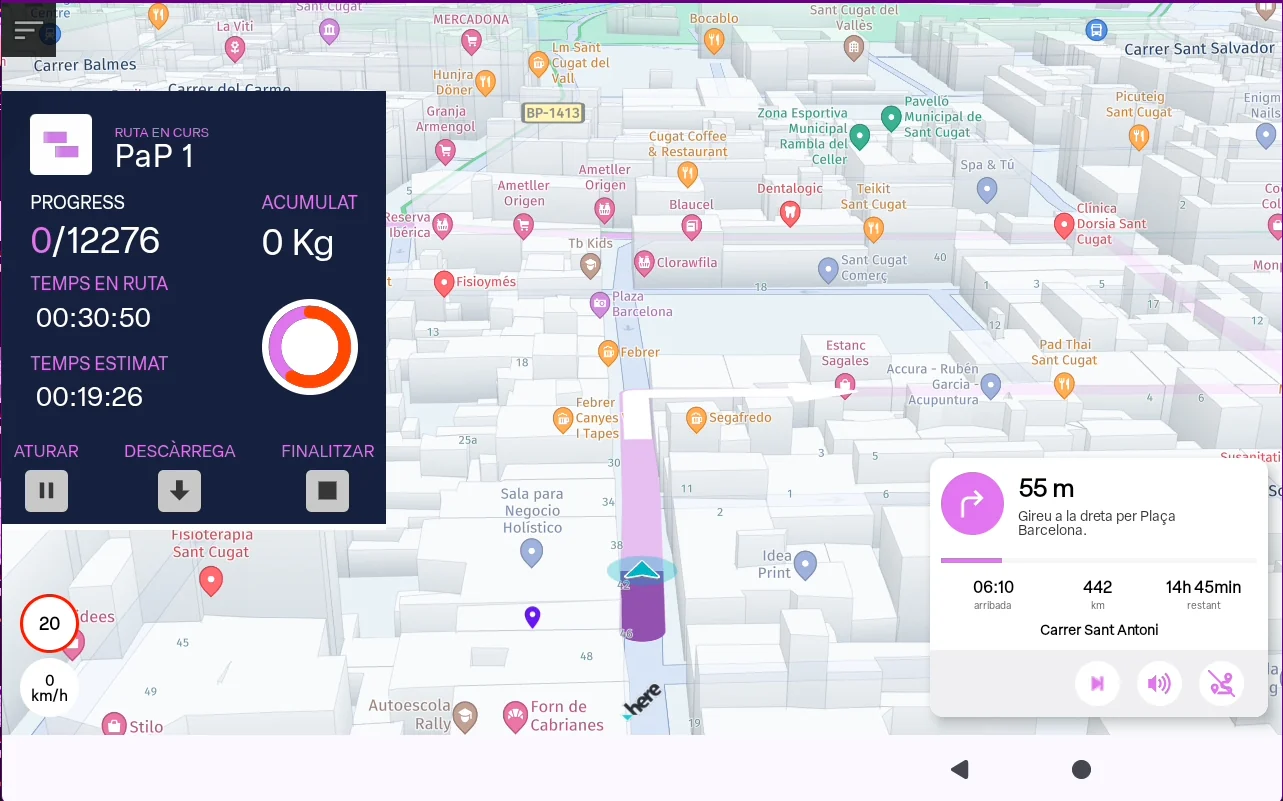
Un cop iniciada la ruta o represa, l’usuari visualitza la següent pantalla:
La barra de l’esquerra mostra la següent informació:
- Nom de la ruta en curs
- Progrés d’elements tractats
- Pes acumulat
- Temps en ruta
- Temps estimat
- El cercle que hi ha al costat de temps en ruta i temps estimat és un indicador gràfic que mostra el progrés respecte al temps estimat.
- El següent apartat mostra els elements pendents, recollits i descartats, tots ells amb el nombre d’elements que hi ha a cada secció.
- A cada apartat es mostra el llistat corresponent; per exemple, a pendents mostra els que falten per tractar.
- Per últim, hi ha tres botons: aturar, descàrrega i finalitzar.
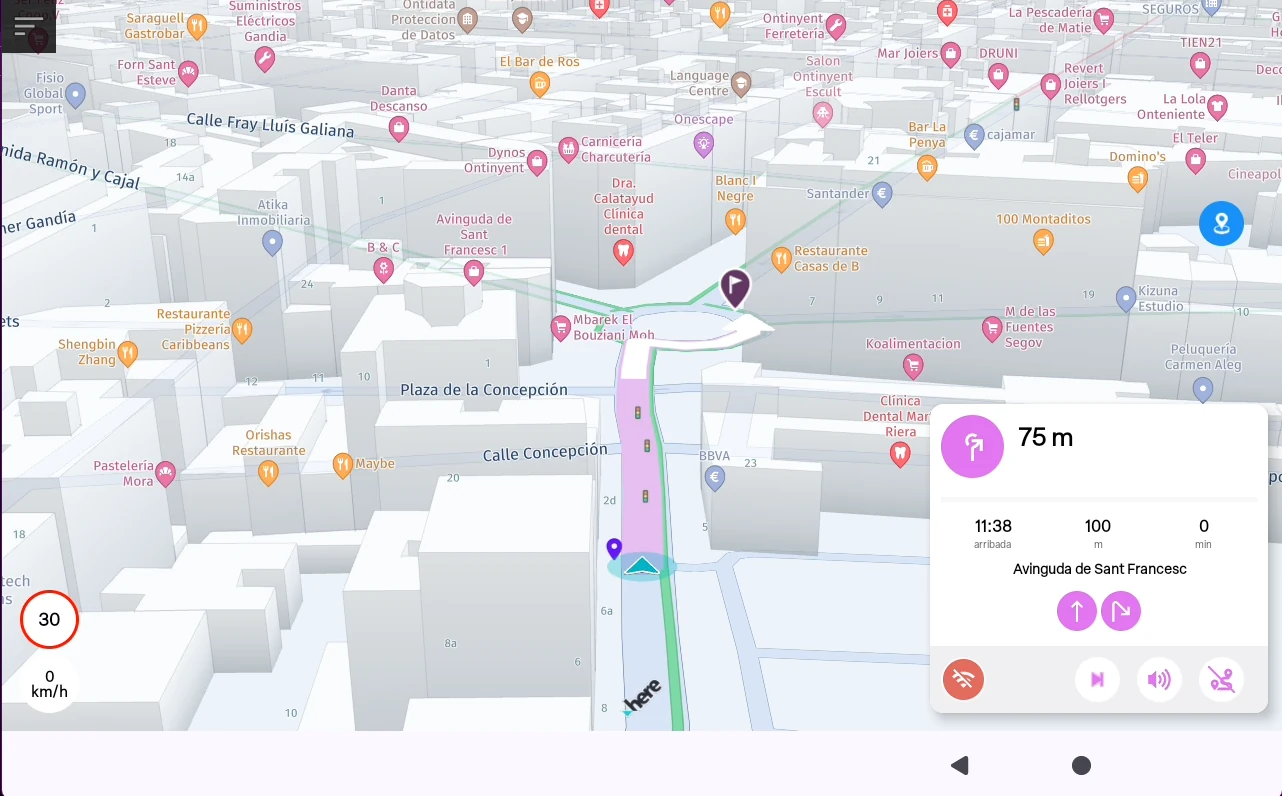
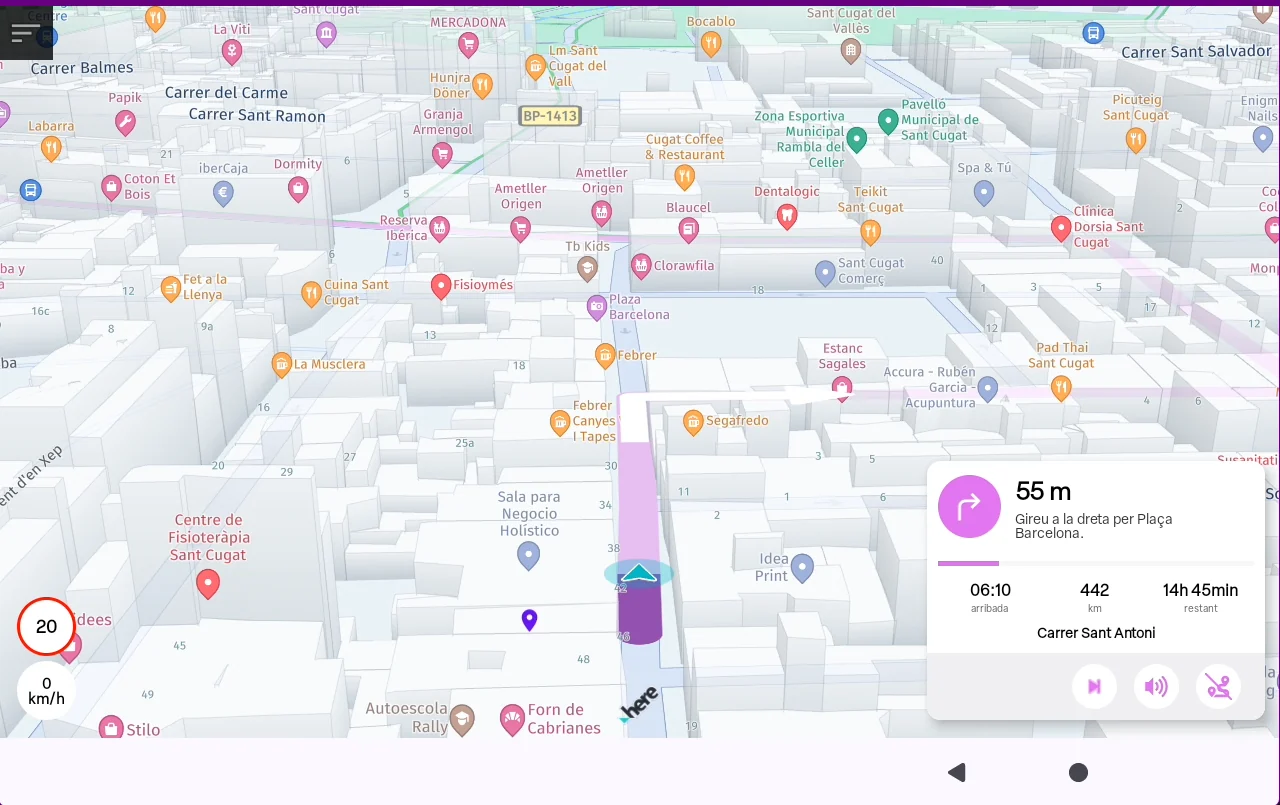
L’apartat gran de la pantalla ens mostra el mapa amb la navegació en curs.
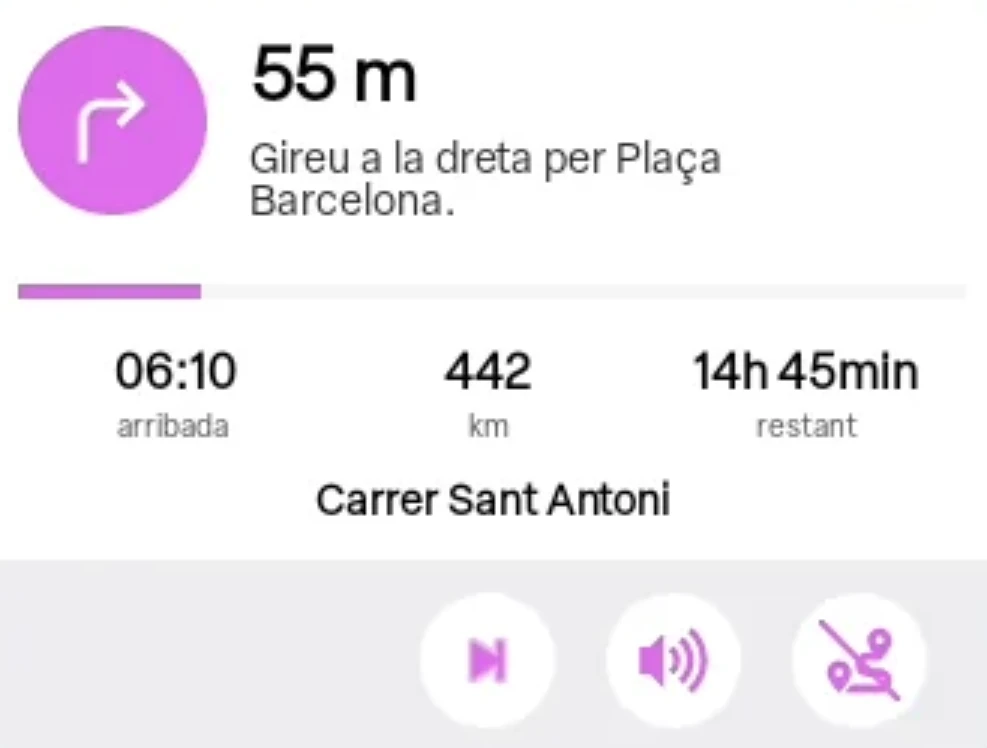
Tenim tres botons a la finestra de navegació: el primer silencia la veu del navegador, el segon mostra el track fins al següent marcador o el track sencer, i el tercer, Saltar tram, només surt a les rutes per trams.
Aquí podem veure com mostra tota la ruta.
Si ens hi fixem, també ens mostra les zones restringides. Són zones que podem restringir des del planificador de rutes d’id-soft; un cop generat el polígon o àrea, W·Route el pinta. Són les àrees o carrers de color vermell.
Aquí com mostra el track només fins al contenidor.
Estat de les rutes
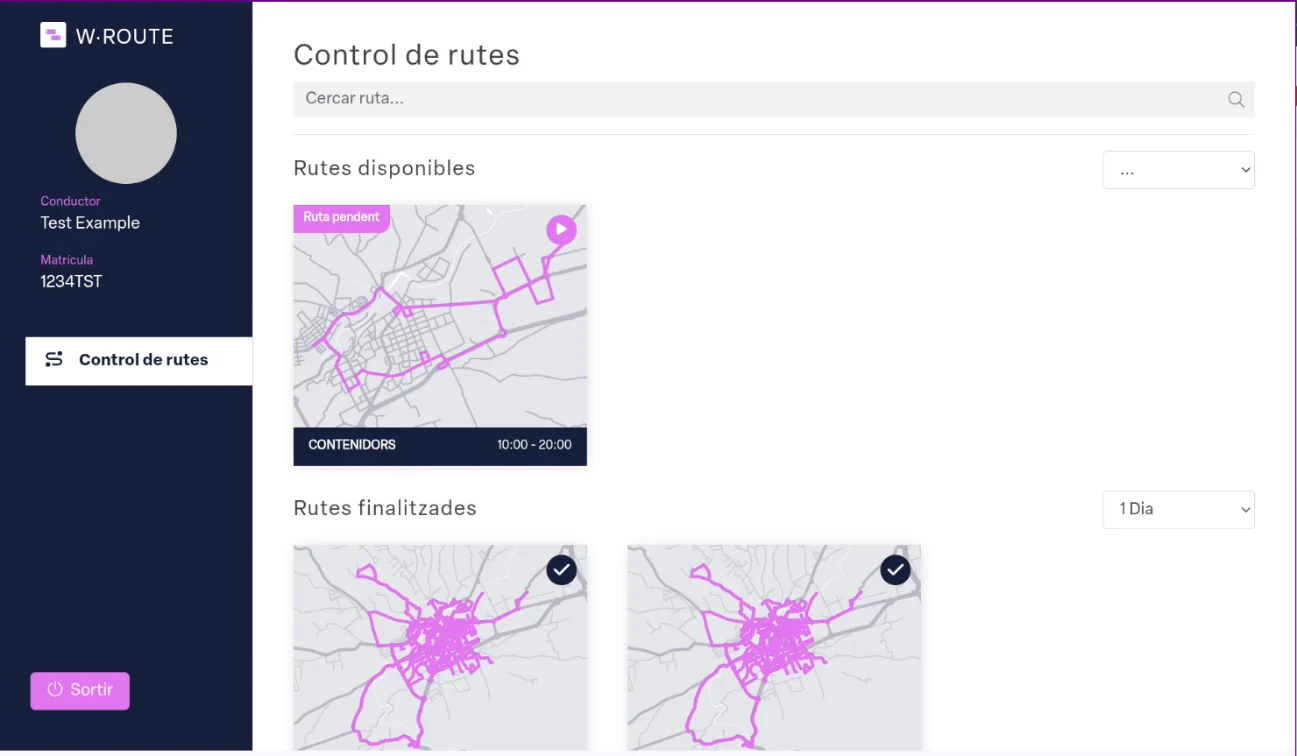
Si es tanca l’aplicació i es pitja la icona W·Route, ens mostra de nou el control de rutes.
Depenent de l’estat que tingui la ruta, ens mostrarà si està iniciada, per començar o finalitzada.
Llistat de contenidors
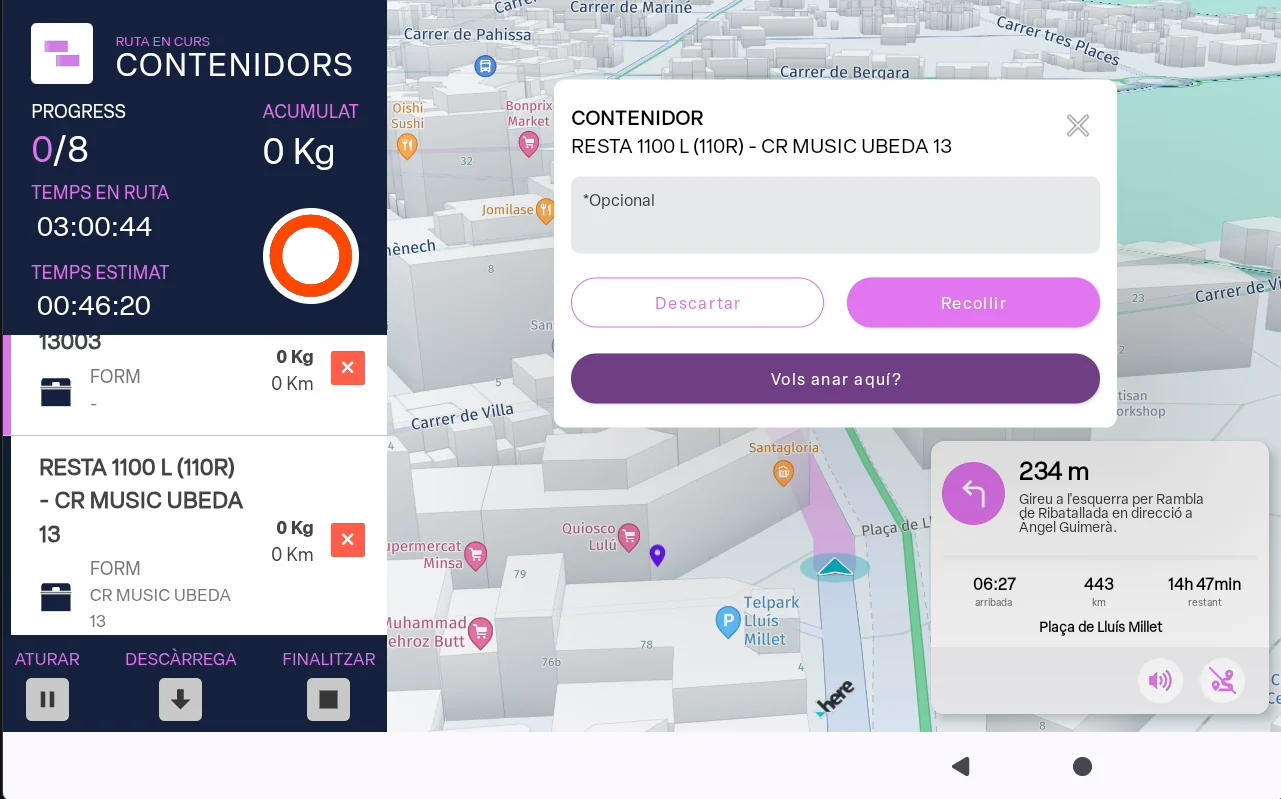
A la barra d’informació de l’esquerra tenim el llistat de contenidors.
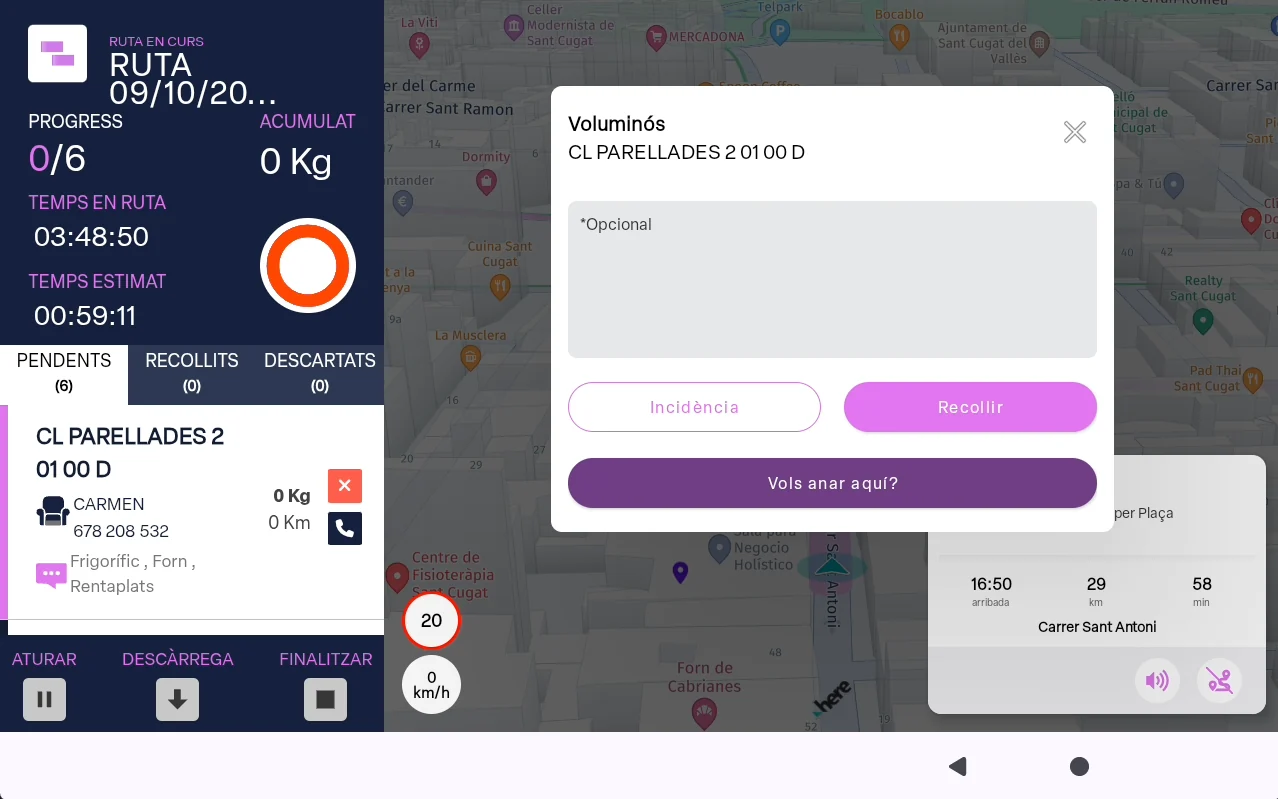
- L’usuari té tres opcions: descartar, recollir i anar al lloc concret on està aquest contenidor.
- S’ha explicat la manera manual, però també es recullen els contenidors de manera automàtica:
- Si l’usuari entra al llindar de 20 metres d’on està ubicat el contenidor, s’obre el modal automàticament.
- Si s’entra al llindar i se’n surt directament sense tenir un temps de parada, el contenidor quedarà descartat automàticament, ja que el programa detecta que l’usuari no ha parat i, per tant, no ha tingut temps de recollida. Això no passa amb els voluminosos, que mai es descarten sols.
- Si, per contra, el vehicle s’està més de 30 segons dins del llindar, el programa entén que s’ha fet la recollida: el contenidor queda recollit de manera automàtica i el navegador passa al contenidor següent.
- Els contenidors estan associats a un tag. Si en recollir un contenidor l’antena detecta el tag, es recollirà de manera automàtica; si, pel contrari, no es recull, es descartarà com en el segon punt o de manera manual.
- Tant si és descartat com recollit, a l’apartat “opcional” l’usuari pot escriure observacions si ho veu convenient.
- Si es prem descartat, el contenidor desapareix de pendents i es mostra a la secció descartats, i el mateix per als recollits, que aniran a la secció de recollits.
- El botó “Vols anar aquí?” calcula de nou la ruta i envia l’usuari al nou destí, que és el contenidor seleccionat.
- L’usuari també pot seleccionar el contenidor on vol anar des del mapa, ja que en fer pinça amb els dits realitzant “zoom out” allunya el mapa, i lliscant el dit pel mapa pot buscar un contenidor i seleccionar-lo per obrir el mateix modal, on podrà seleccionar el botó per anar a aquell mateix contenidor.
Centrar la vista
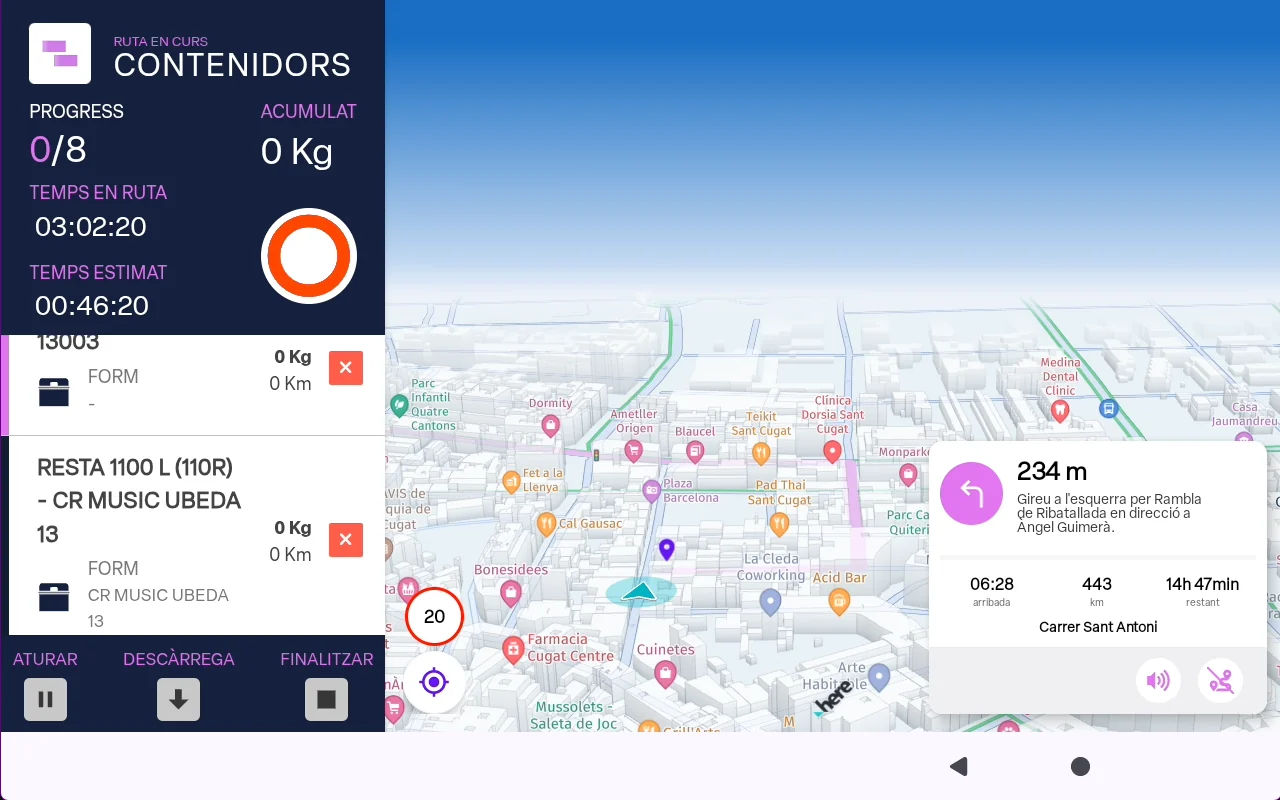
Si es fa la “pinça” amb els dits, desapareix l’indicador de velocitat i surt un botó amb un cercle i un punt al mig; aquest botó és per centrar la vista de nou on està l’usuari.
- En centrar la vista es torna a visualitzar l’indicador de velocitat.
- Si l’usuari fa aquesta acció “pinça” i selecciona un contenidor per anar fins a ell, la vista també es centrarà automàticament.
- Si es busca pel mapa i descentrem la vista, si tenim moviment o velocitat real, el mapa es torna a centrar sol al cap de 5 segons, si el vehicle porta 3 segons en moviment.
Rutes de voluminosos
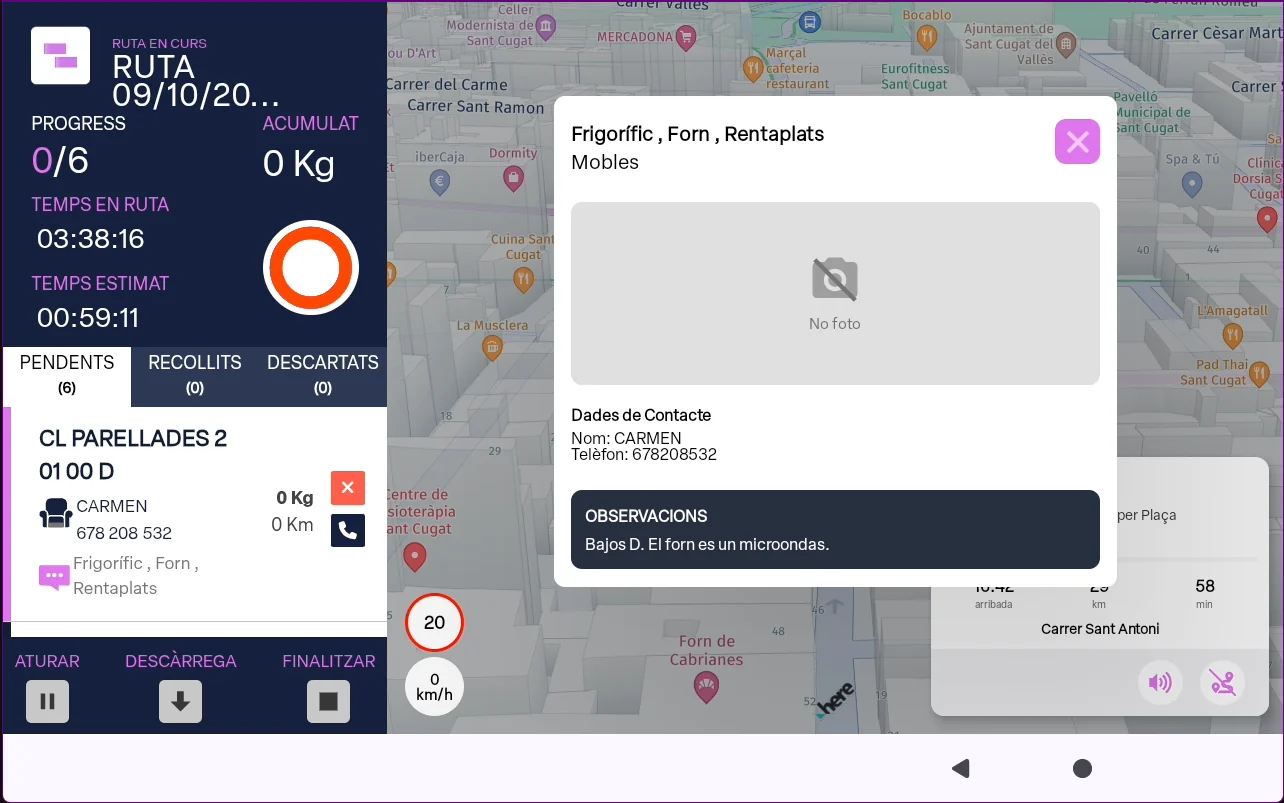
En ruta de VOLUMINOSOS, en el llistat hi ha la informació de la persona que ha fet la petició de recollida de voluminós. Els voluminosos no es recullen ni es descarten sols: es resolen sempre a mà, i la finestra s’obre quan el vehicle és a uns 20 metres.
- Si es clica al nom de la persona que ha fet la petició, s’obre un modal amb la informació del voluminós.
- Si es clica a la creu vermella, s’obre el modal de sempre amb els tres botons: recollir, vols anar aquí i un nou botó on diu “Incidència”.
- Si el conductor clica al telèfon, podrà trucar a la persona que ha fet la petició de voluminós.
Incidències de voluminosos
Si es clica recollir, es recollirà com fins ara, enviant aquest voluminós a l’apartat de recollits.
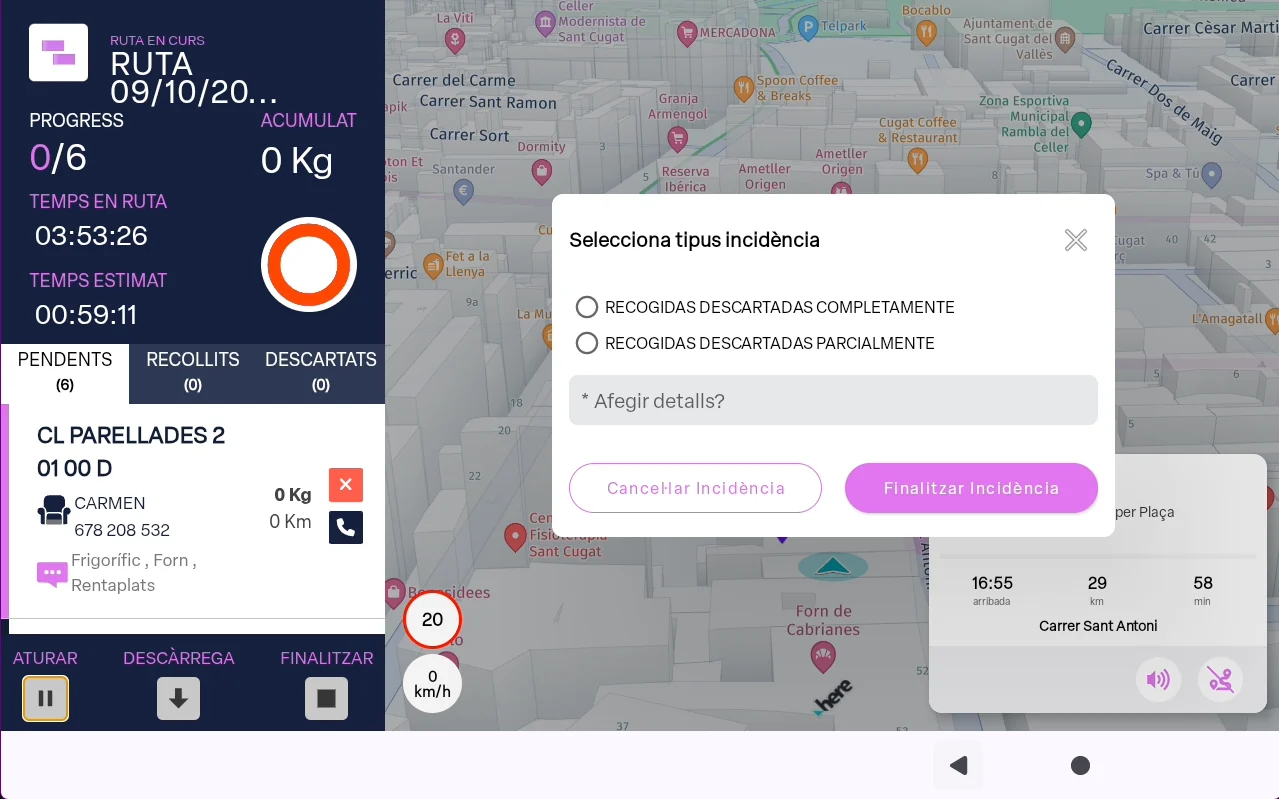
En descartar un voluminós s’obre la finestra Selecciona tipus incidència. S’hi mostren els tipus d’incidència configurats per a la població de la ruta, amb el nom que hi té cada població. Per això les opcions poden canviar d’un municipi a un altre. En aquest exemple, la població en té dues:
- Recogidas descartadas completamente: no s’ha recollit res.
- Recogidas descartadas parcialmente: només s’ha recollit una part.
Marqueu el tipus que correspongui. Si la població té motius configurats per a aquell tipus, es despleguen a sota i se’n pot triar un. Tornant a tocar el tipus, es desmarca.
Al camp Afegir detalls? podeu escriure una observació. És opcional.
- Finalitzar incidència: el voluminós queda com a descartat amb el tipus triat. Cal haver marcat un tipus; si no, l’app ho demana.
- Cancel·lar incidència: torna a la fitxa del voluminós sense descartar-lo.
- ✕: tanca la finestra sense descartar-lo.
Aturar
A la barra de l’esquerra hi ha, a baix de tot, els tres botons:
- ATURAR
- DESCÀRREGA
- FINALITZAR
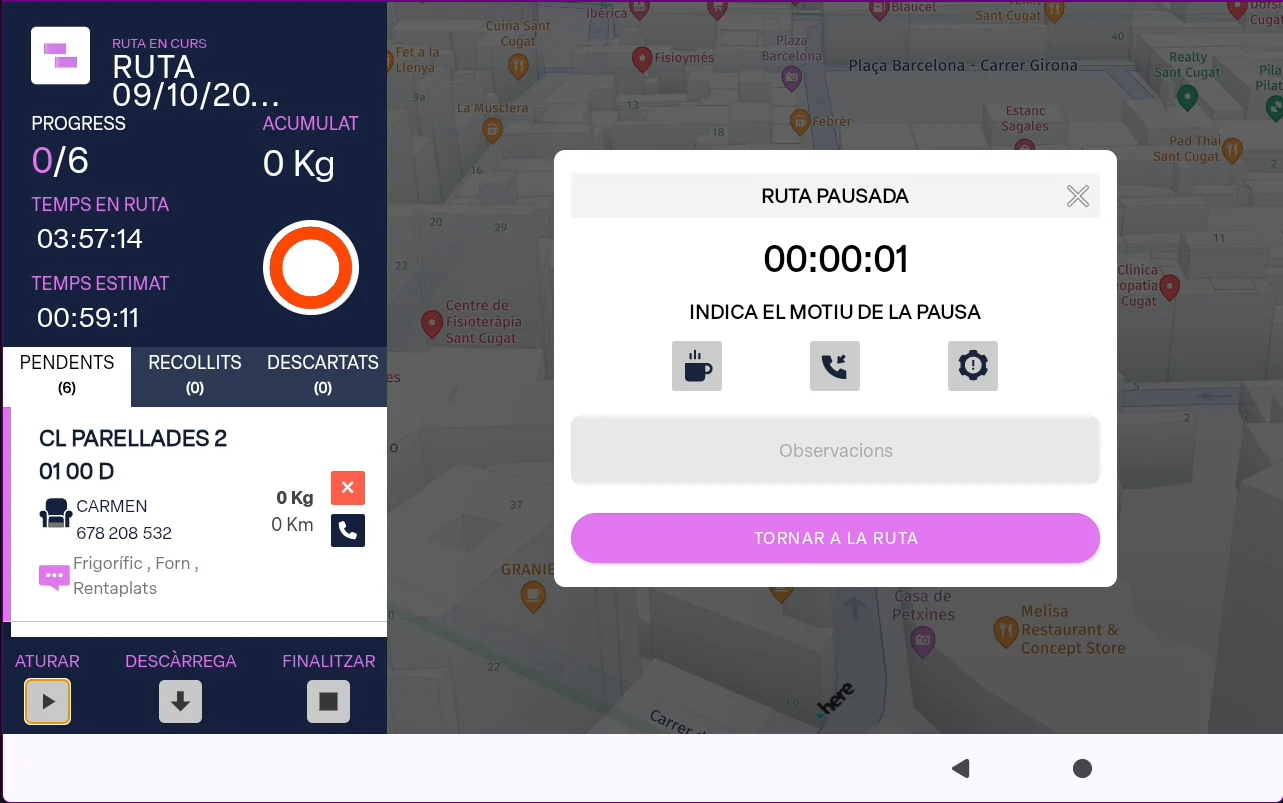
- Si es fa clic al botó d’aturar amb el símbol “PAUSA”, s’obre un modal amb tres botons, que són els motius de la pausa, una zona per poder escriure observacions i el botó de tornar a ruta. Mentre la ruta està aturada no es pot fer res més a l’app; la creu ✕ també torna a la ruta. Per reprendre la ruta cal tenir connexió a Internet.
Els tres botons són:
- CAFÈ: pausa per menjar
- TELÈFON: pausa per trucar a l’encarregat
- ENGRANATGE: pausa per avaria
Descàrrega
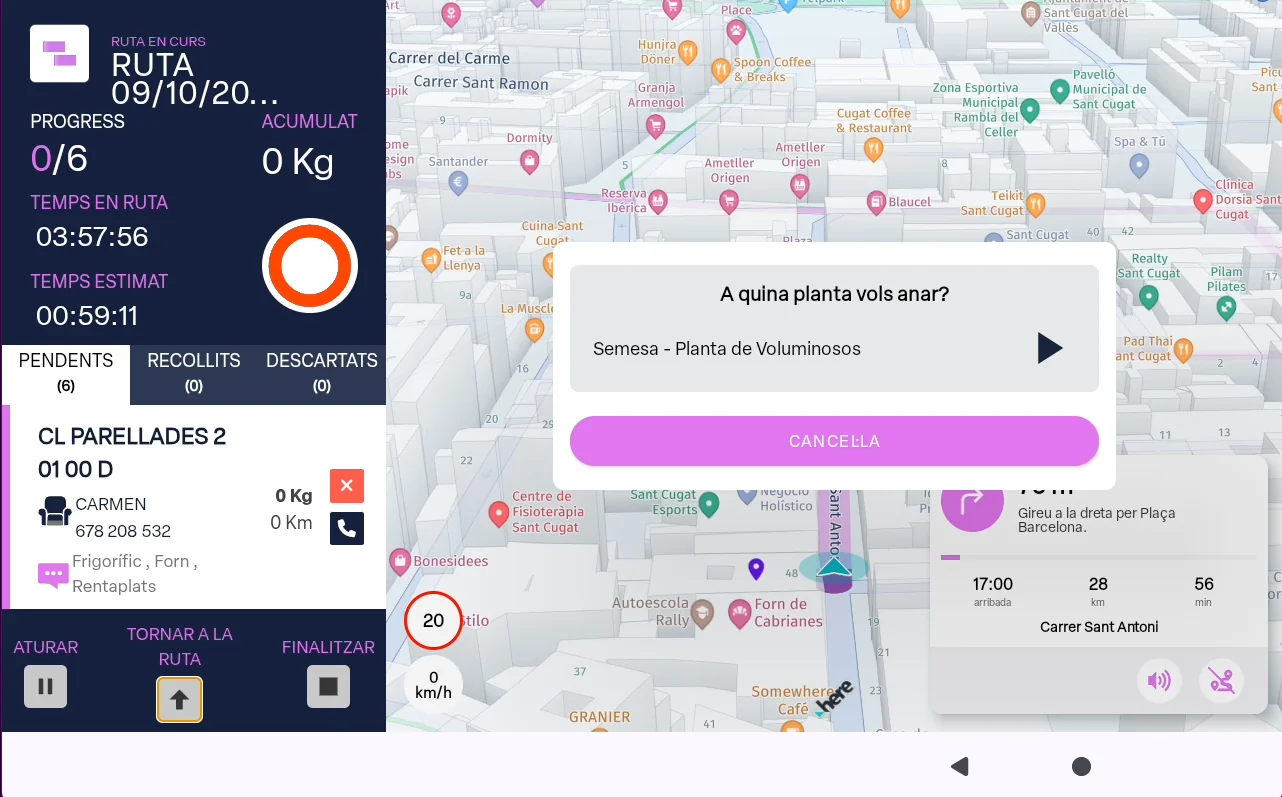
- Aquest botó el que fa és obrir un modal on ens mostra les plantes de tractament que hi ha disponibles i on es pregunta a l’usuari a quina planta vol anar. Hi ha un botó al costat de cada planta que serveix per recalcular la ruta fins a la planta seleccionada. Un cop seleccionada una planta, el modal desapareix i la navegació mostra la ruta fins a ella.
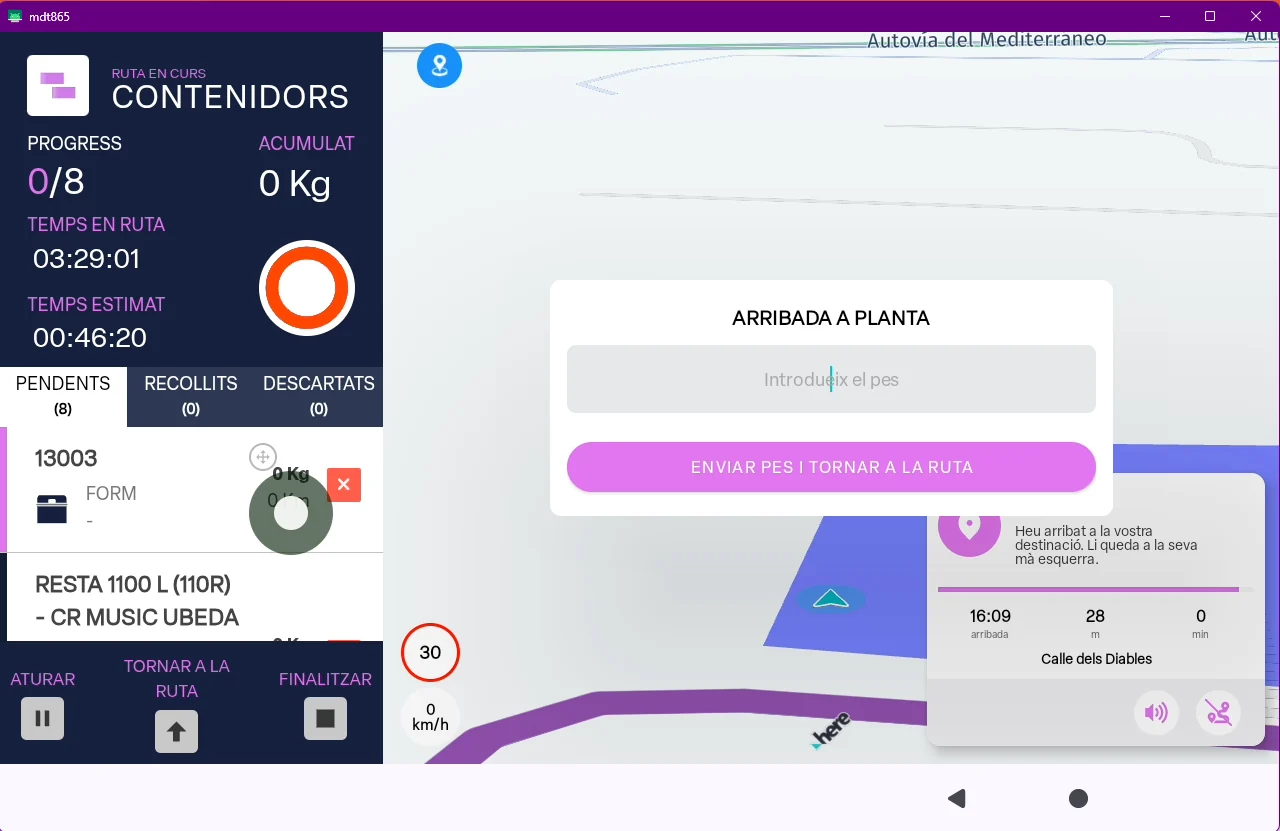
- Un cop s’ha arribat a la planta, és obligatori introduir el pes descarregat; sense el pes no es podrà tornar a la ruta.
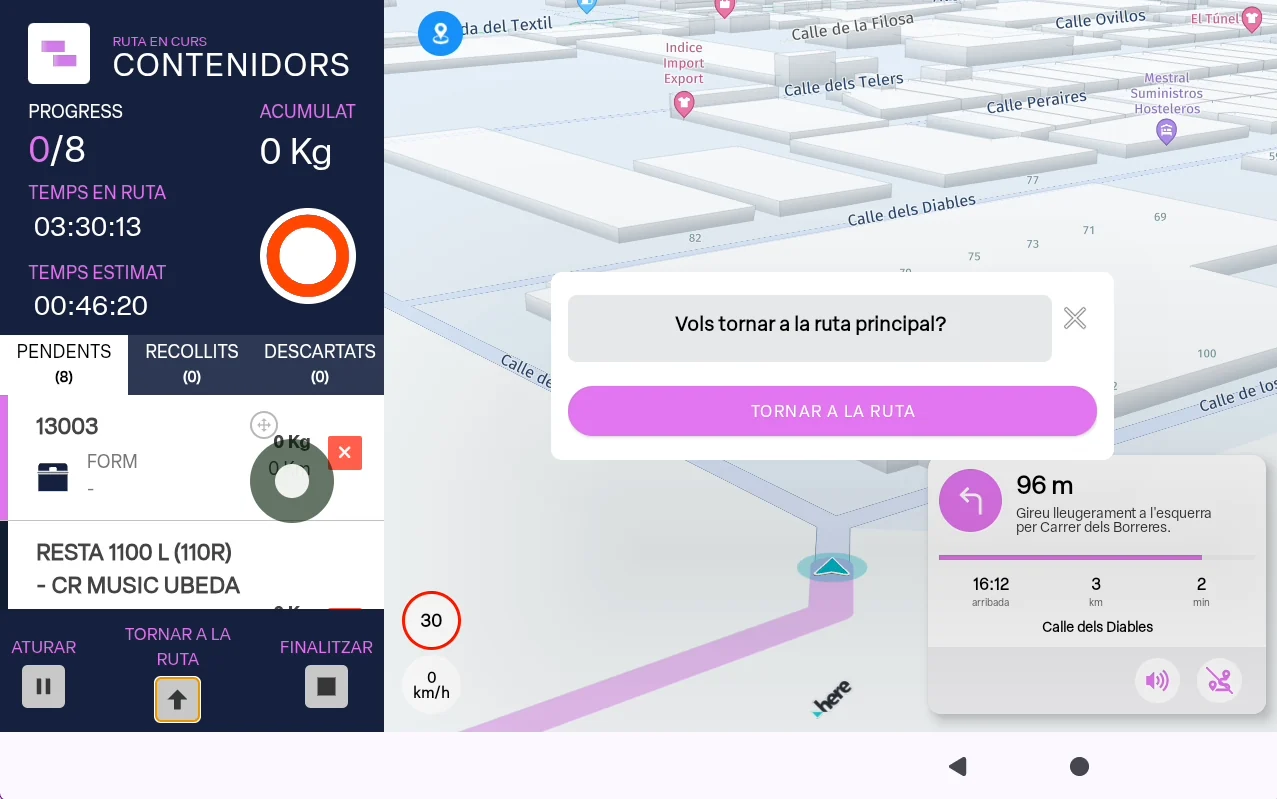
- Si l’usuari va de camí a la planta i vol cancel·lar aquest viatge per reprendre la ruta principal, ha de prémer de nou el mateix botó, amb la diferència que ara diu “Tornar a Ruta”. Surt un modal on pregunta si es vol tornar a la ruta principal; si es clica el botó “Tornar a la ruta”, tornarà a la ruta principal i reprendrà la ruta tal com s’ha deixat abans d’anar a la planta.
Finalitzar
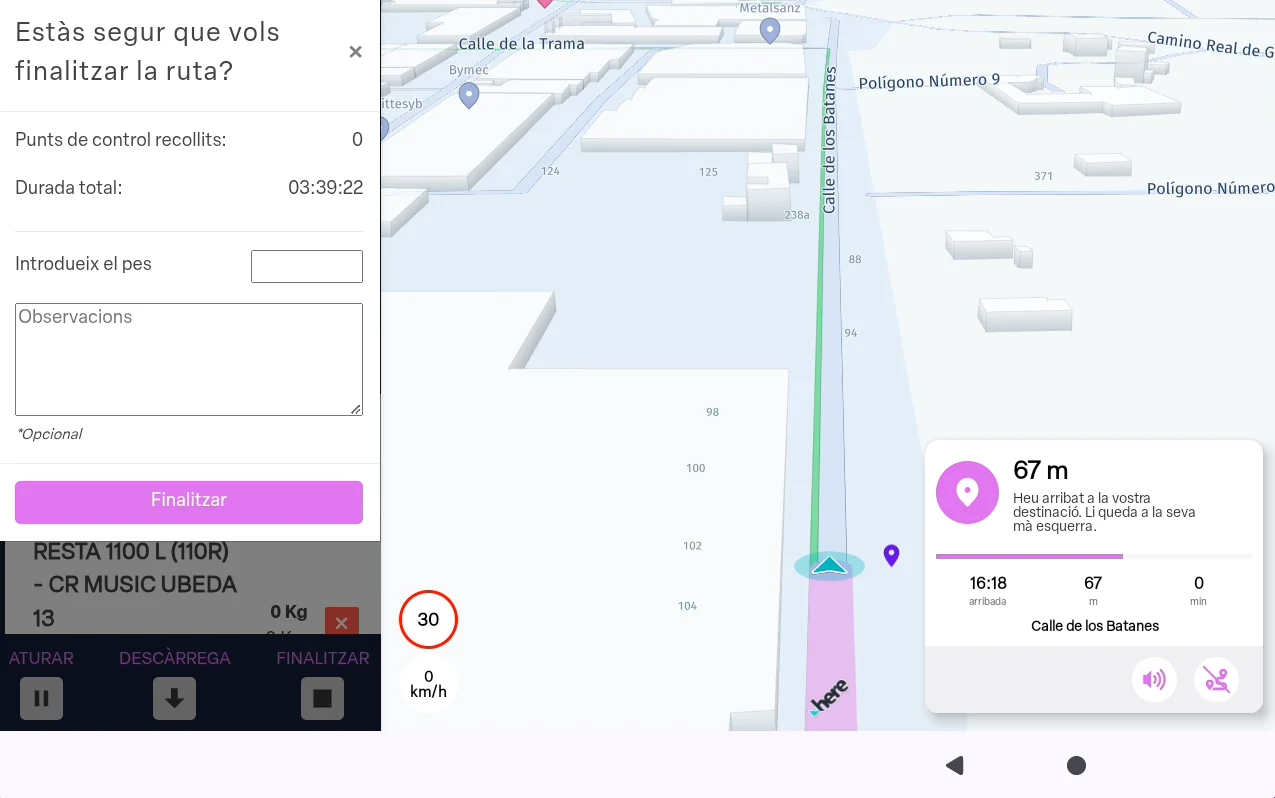
- El botó finalitzar serveix per finalitzar la ruta. Quan el vehicle arriba a la base al final de la ruta, aquesta finestra s’obre sola.
- És obligat ficar el pes que s’ha descarregat en total.
- Tenim una zona per escriure observacions.
- Un cop fet tot, es clica finalitzar i la ruta queda finalitzada.
Rutes de comerços en mode navegació automàtica (sense GPX)
- El mapa ocupa tota la pantalla, amb un panell lateral que es pot amagar (botó hamburguesa) on hi ha la informació de la ruta.
- El navegador porta el vehicle d’un punt al següent pel camí més adequat, seguint l’ordre de la ruta.
- Els punts es recullen automàticament quan el vehicle passa a menys de 12 metres, sense que l’usuari hagi de fer res.
- Si el GPS no detecta la proximitat, el punt es recull automàticament quan el navegador arriba al punt de pas.
- Si es toca un marcador, s’obre una finestra amb el nom del contenidor i el botó Següent parada, que dona el punt per recollit i passa al següent.
- Quan s’han fet tots els punts, l’app guia fins a la base i, en arribar-hi, obre la finestra de finalitzar la ruta.
Rutes de comerços en mode navegació automàtica amb recorregut GPX
- El mapa ocupa tota la pantalla, amb un panell lateral que es pot amagar (botó hamburguesa) on hi ha la informació de la ruta.
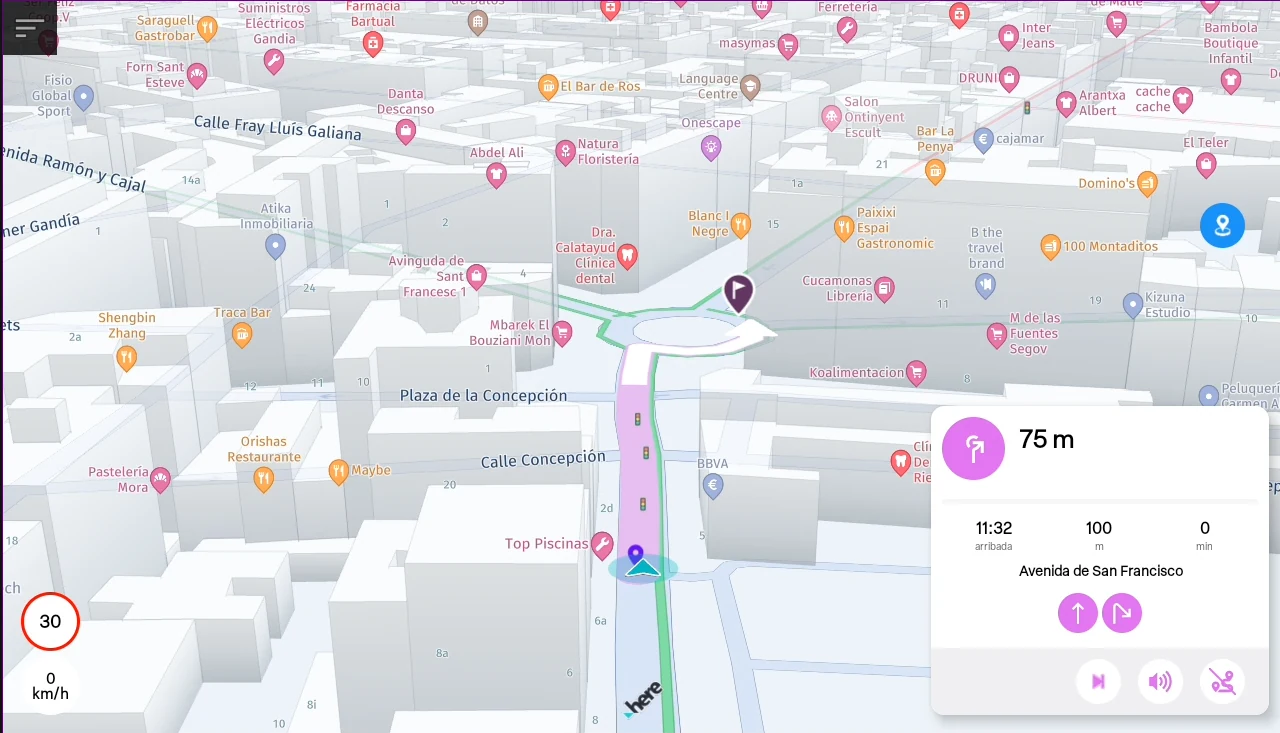
- La ruta està dividida en trams. El navegador guia fins al final de cada tram, marcat al mapa amb un pin lila amb una bandera. Per veure el recorregut previst sencer, feu servir el botó de la ruta predefinida.
- Els punts es recullen automàticament quan el vehicle passa a menys de 12 metres, igual que sense GPX.
- Si es toca un marcador, s’obre la finestra amb el nom del contenidor i el botó Següent parada.
- En arribar al final d’un tram, l’app passa sola al tram següent i avisa “Tram 3 de 8”. Amb el botó Saltar tram, al requadre de les indicacions de la part inferior dreta, al costat del botó del so, es pot passar a mà.
- Quan s’acaba l’últim tram, l’app guia fins a la base i, en arribar-hi, obre la finestra de finalitzar la ruta.
Rutes porta a porta (PaP), navegació per trams
La ruta no té contenidors al mapa: està dividida en trams de carrer que el conductor recorre en ordre, i al llarg del tram ell mateix va veient els cubells i para on cal.
- El mapa ocupa tota la pantalla, amb un panell lateral que es pot amagar (botó hamburguesa) on hi ha la informació de la ruta.
- El final del tram actual es marca al mapa amb un pin lila amb una bandera.
- Quan el vehicle és a menys de 15 metres del final del tram, l’app passa sola al tram següent i ho avisa: “Tram 3 de 8”.
- Amb el botó Saltar tram, al requadre de les indicacions de la part inferior dreta, al costat del botó del so, es pot passar a mà al tram següent.
- En acabar l’últim tram, l’app avisa “Tots els trams fets: cap a la base”, guia fins a la base i, en arribar-hi, obre la finestra de finalitzar la ruta.
- Si es tanca l’app a mitja ruta, en tornar-la a obrir continua pel tram on s’havia quedat.
Saltar tram
El botó ⏭ Saltar tram és al requadre de les indicacions de la part inferior dreta de la pantalla, al costat del botó del so. Només surt en les rutes que es fan per trams.
En prémer-lo, l’app dona per acabat el tram actual i passa al següent, i ho avisa (“Tram 4 de 8”). Serveix quan el tram ja s’ha fet però l’app no ho ha detectat, o quan el conductor el vol saltar.
Si es prem a l’últim tram, l’app avisa “Tots els trams fets: cap a la base” i guia fins a la base.
Si es prem mentre l’app encara està calculant el camí del tram, no fa res. Cal esperar que surti la línia del tram nou.
Mode offline
Si la tablet es queda sense Internet durant la ruta, l’aplicació continua funcionant i el conductor pot seguir treballant amb normalitat.
Com se sap que no hi ha connexió
Al requadre de les indicacions de la part inferior dreta apareix la icona de sense connexió, a l’esquerra dels botons. Quan torna la connexió, la icona desapareix sola.
Què es pot fer sense connexió
- Navegar: el mapa i les indicacions continuen funcionant. Si el vehicle es desvia, la ruta es torna a calcular igualment, però sense informació del trànsit.
- Recollir i descartar contenidors: es poden recollir i descartar com sempre, tant a mà com de manera automàtica. Queden guardats a la tauleta i s’envien sols quan torna la connexió. Al costat de la icona apareix un número taronja amb els enviaments pendents.
En les rutes porta a porta (PaP) no passa, perquè els cubells no es registren a l’app: no hi ha número taronja, i el comptador de recollits de la ruta no s’actualitza fins que torna la connexió. La navegació per trams continua funcionant igual sense connexió. - Anar a la planta i introduir el pes: es pot fer igual. Surt el missatge “Descàrrega guardada sense connexió: s’enviarà quan torni la xarxa”.
Què no es pot fer sense connexió
- Pausar o reprendre la ruta: surt el missatge “Cal connexió a Internet per pausar o reprendre la ruta”.
- Finalitzar la ruta: surt el missatge “Cal connexió a Internet per finalitzar la ruta”.
- Sortir de la ruta: el botó d’enrere no la tanca, perquè si es tanqués l’app no es podria tornar a obrir sense connexió.
Quan torna la connexió
L’aplicació envia sola tot el que tenia pendent, i la llista de la ruta s’actualitza. El conductor no ha de fer res. Si l’app s’ha tancat amb enviaments pendents, s’envien igualment en segon pla quan torna la xarxa.