ID·WEAR
Manual
Funciones principales
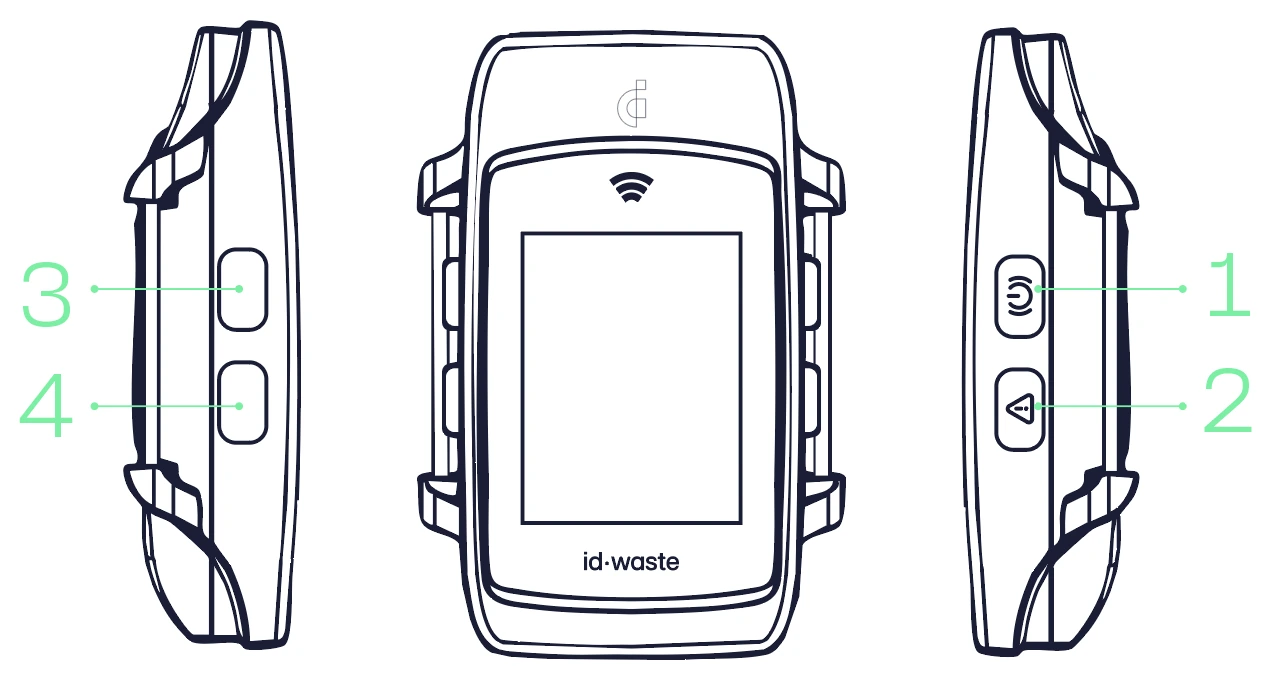
- 1
- Activa/desactiva la antena RFID para la lectura de TAG.
- Una pulsación corta activa/desactiva la antena para leer las etiquetas RF.
- 2
- Informar de una incidencia:
- Pulsación corta para indicar una incidencia asociada a la lectura del TAG.
- Pulsación larga para introducir una geoincidencia.
- Informar de una incidencia:
- 3
- Pulsación larga para entrar en el menú.
- Con listado de datos:
- Pulsación corta para moverse hacia arriba.
- Pulsación larga para seleccionar una opción.
- 4
- Dentro de una lista de opciones:
- Pulsación corta para moverse hacia abajo.
- Pulsación larga para ir atrás o salir.
- Dentro de una lista de opciones:
Encender y apagar el equipo
ENCENDIDO: pulse el botón 1 durante 3 segundos para encender el dispositivo.
13 seg.
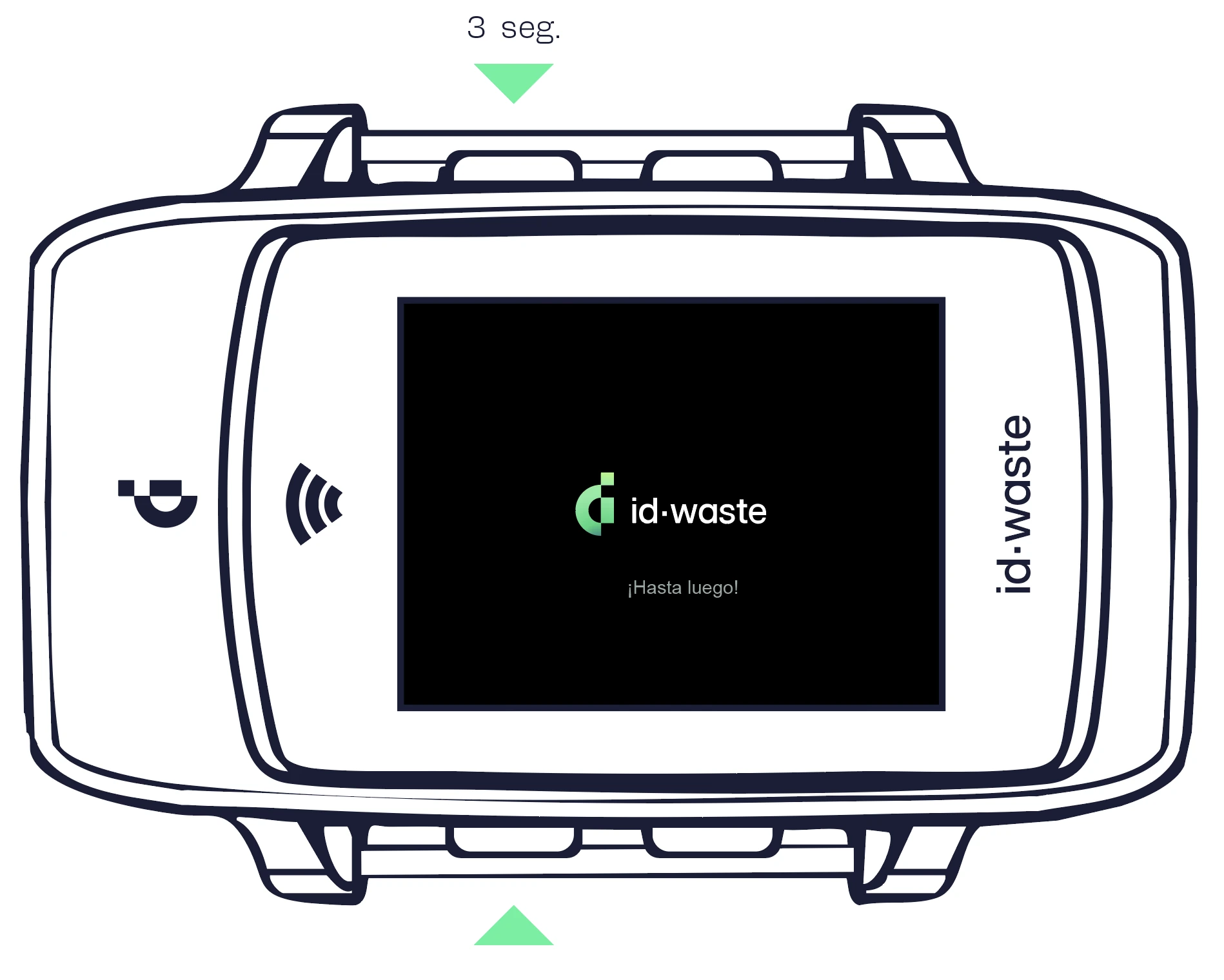
APAGADO: pulse a la vez el botón 1 + el botón 3 durante un segundo para apagar el dispositivo. Pulse el botón 1 durante unos 3 segundos para volver a encenderlo.
1+3
Apagado automático de la pantalla: si el dispositivo no detecta actividad durante 15 minutos, la pantalla se apagará automáticamente. Para volver a activarla, pulse brevemente cualquier botón.
Apagado automático del equipo: el equipo se apagará automáticamente al cabo de 30 minutos si no detecta actividad.
Pantalla
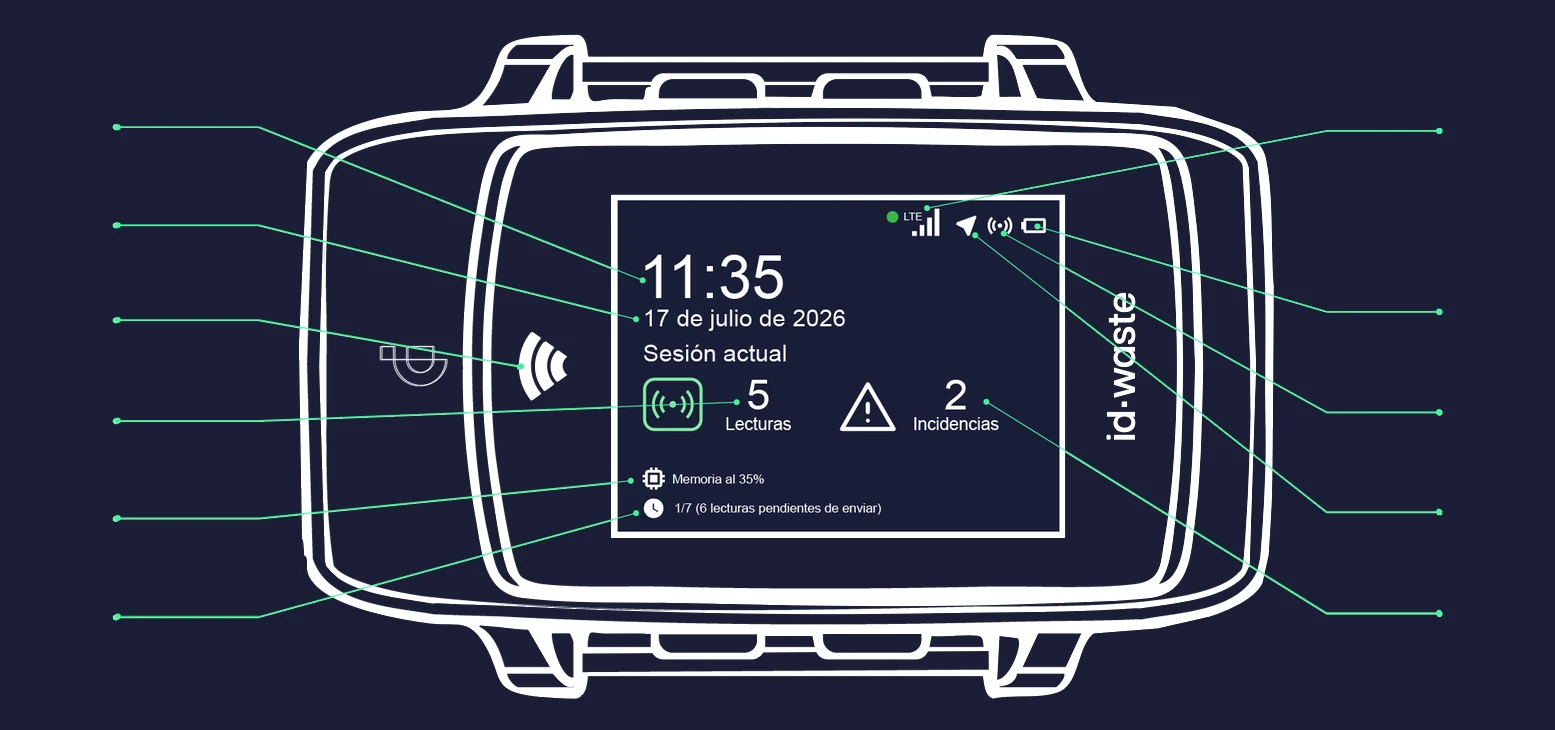
 HoraFechaLED antena RFID activadaNúmero de lecturas sin incidenciaPorcentaje de memoriaLecturas pendientes de enviarCobertura
Con conexión de datos LTE
Sin conexiónNivel de bateríaAntena RFID activadaEl GPS ha fijado la posición correctamenteNúmero de lecturas con incidencia
 1234567891011
- 1. Hora
- 2. Fecha
- 3. LED antena RFID activada
- 4. Número de lecturas sin incidencia
- 5. Porcentaje de memoria
- 6. Lecturas pendientes de enviar
- 7. Cobertura
Con conexión de datos LTE
Sin conexión - 8. Nivel de batería
- 9. Antena RFID activada
- 10. El GPS ha fijado la posición correctamente
- 11. Número de lecturas con incidencia
Encendido del dispositivo
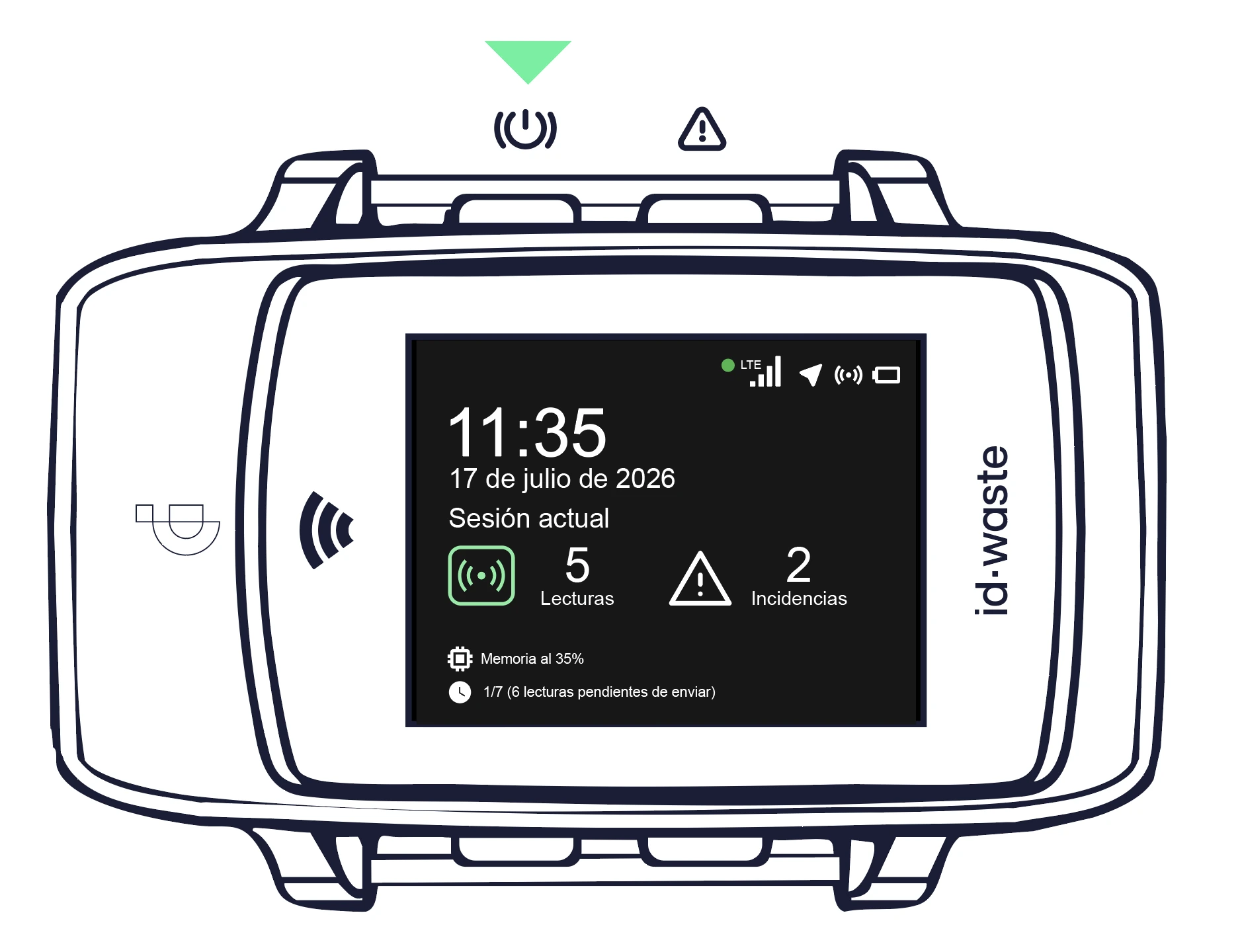
Cuando el usuario pulsa el botón 1 del ID·WEAR durante 3 segundos, el dispositivo se enciende y se muestra la pantalla principal.
Menú principal
La pantalla principal se estructura en 3 bloques:
En la parte superior derecha: nivel de batería, antena RFID activa o no, GPS y nivel de cobertura.
En el centro: fecha y hora actuales, número de lecturas sin incidencia y con incidencia.
En la parte inferior: número de lecturas enviadas vs. el total de lecturas realizadas.
Lectura de tags
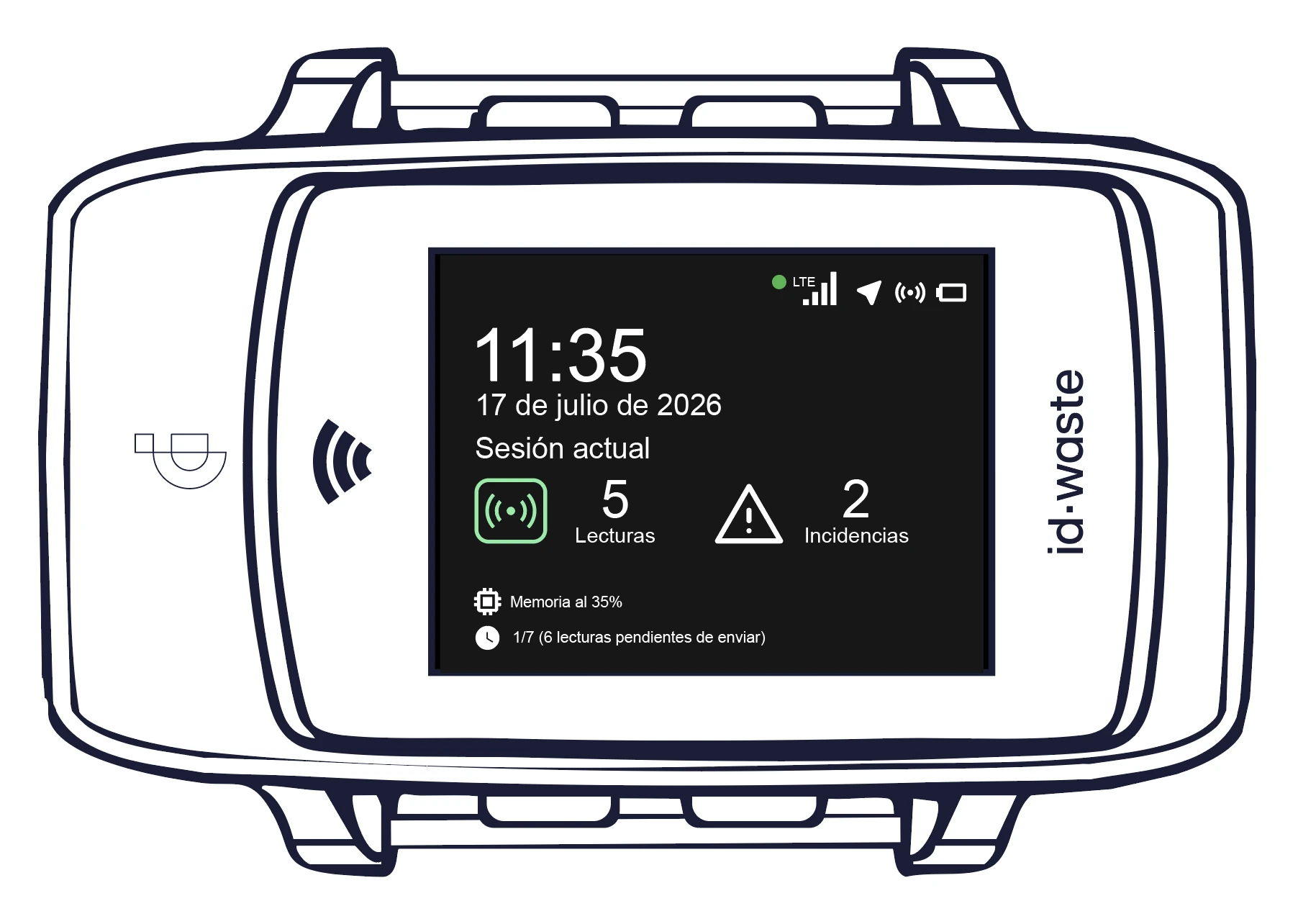
Cuando el usuario pulsa brevemente el botón 1 para activar la antena RF y leer las etiquetas RFID, el icono RFID aparecerá en la esquina superior derecha de la pantalla y se activará el LED indicador. Además, aparecerá la pantalla de lectura de etiquetas RF, que indica que el dispositivo de identificación ya está listo para leer las etiquetas RF. En la pantalla verá el código de la etiqueta leída junto con el recuento de cuántas etiquetas se han leído.
La antena de radiofrecuencia (RF) se puede desactivar de dos maneras:
- – Si pulsa brevemente el botón 1, la antena RF se desactivará y el dispositivo volverá al menú principal.
- – Desactivación automática una vez transcurrido un minuto (configurable) sin realizar ninguna lectura.
Nota: una vez leído un tag, no se puede volver a leer, a no ser que sea para indicar una incidencia.
Asociar incidencias a la lectura de tag
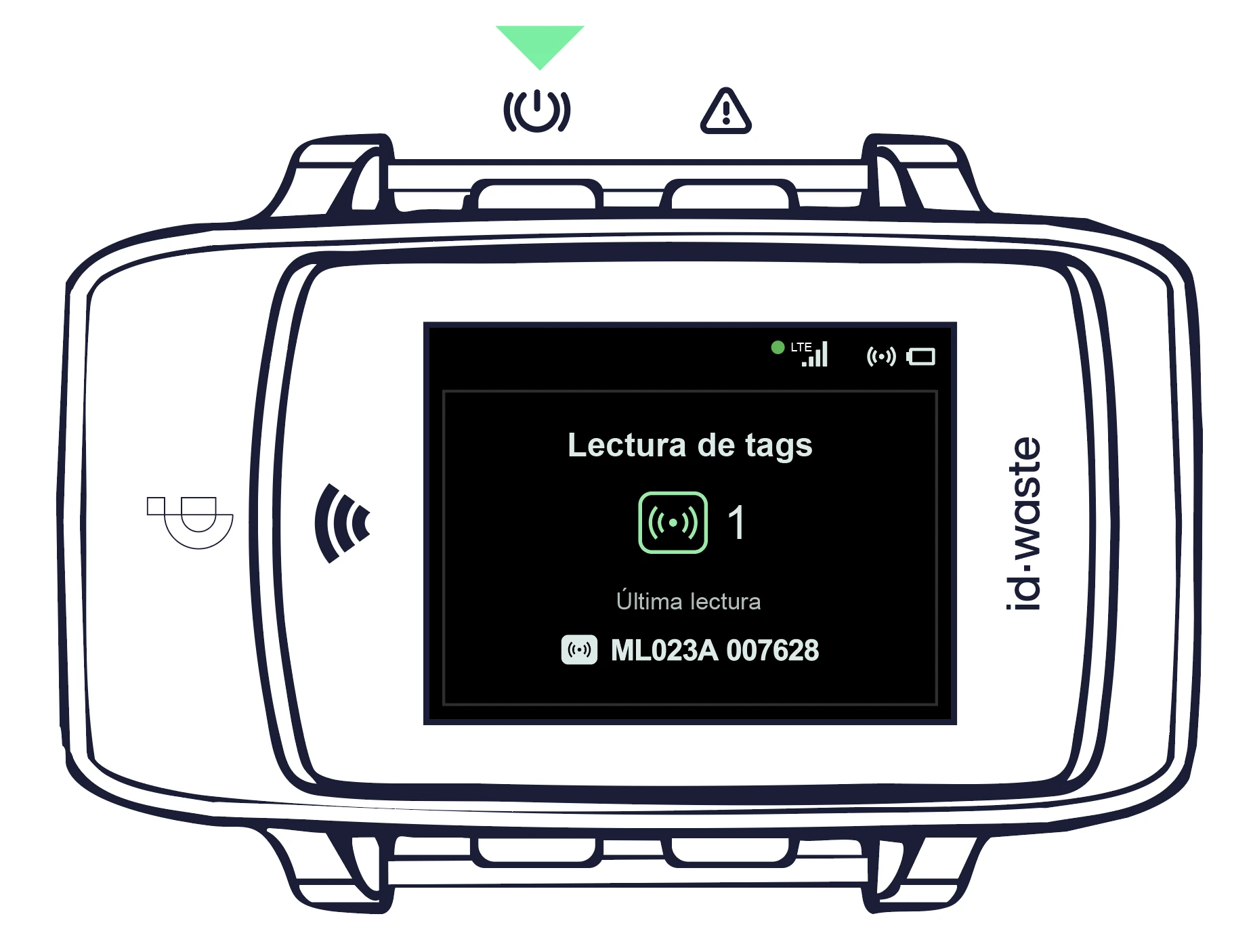
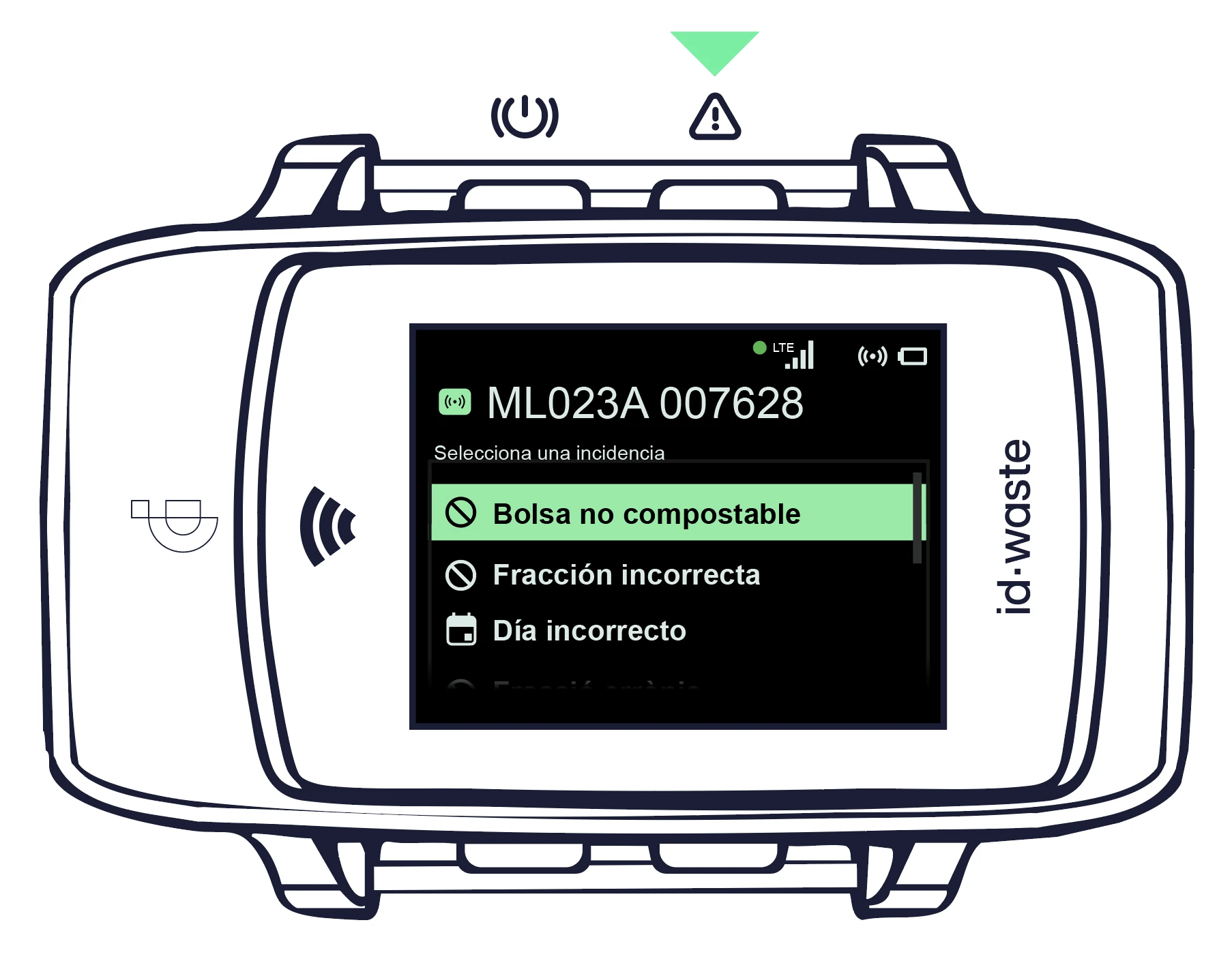
Cuando el usuario pulsa brevemente el botón 2 para asociar una incidencia a la lectura, sucede lo siguiente:
– Se activa la antena RF.
– Se muestra el último tag leído y un listado con hasta 5 tipos de incidencias. Si queremos cambiar el tag, simplemente tenemos que volver a leerlo.
Para desplazarnos por el listado, nos moveremos arriba y abajo con pulsaciones cortas de los botones 3 y 4. Con una pulsación larga del botón 3 seleccionamos la incidencia y con una pulsación larga del botón 4 salimos del menú de incidencias.
Una vez seleccionada la incidencia, aparecerá un mensaje de confirmación en la pantalla y el dispositivo volverá a la pantalla principal.
Si, una vez dentro de este modo, el usuario no realiza ninguna acción, el equipo volverá a la pantalla principal después de un minuto de inactividad.
Introducción de incidencias georreferenciadas
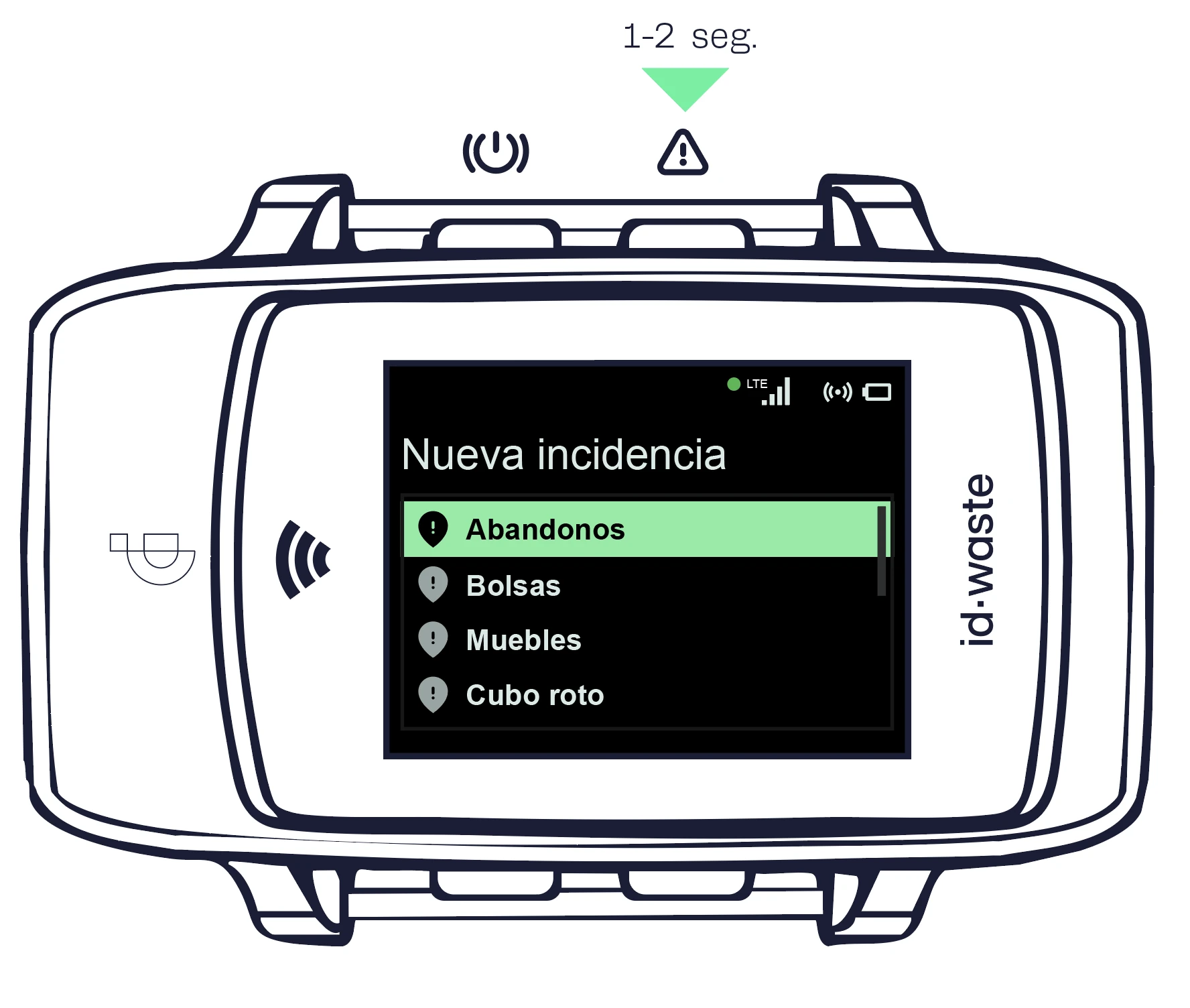
Cuando el usuario se encuentra en el menú principal y pulsa durante unos segundos (pulsación larga) el botón 2, se accede al menú para introducir una incidencia georreferenciada. En este punto, la pantalla mostrará un listado con las incidencias disponibles.
Para mover la barra de selección, pulse brevemente el botón 3 para subir y el botón 4 para bajar. Para seleccionar una incidencia, pulse durante unos segundos el botón 3.
Si no desea seleccionar ninguna incidencia, pulse durante unos segundos el botón 4 (atrás) para volver a la pantalla principal.
Si se selecciona una incidencia, aparecerá un mensaje de confirmación y el dispositivo volverá a la pantalla principal.
Si el dispositivo no detecta actividad durante un minuto, volverá a la pantalla principal.
Pantalla de menú
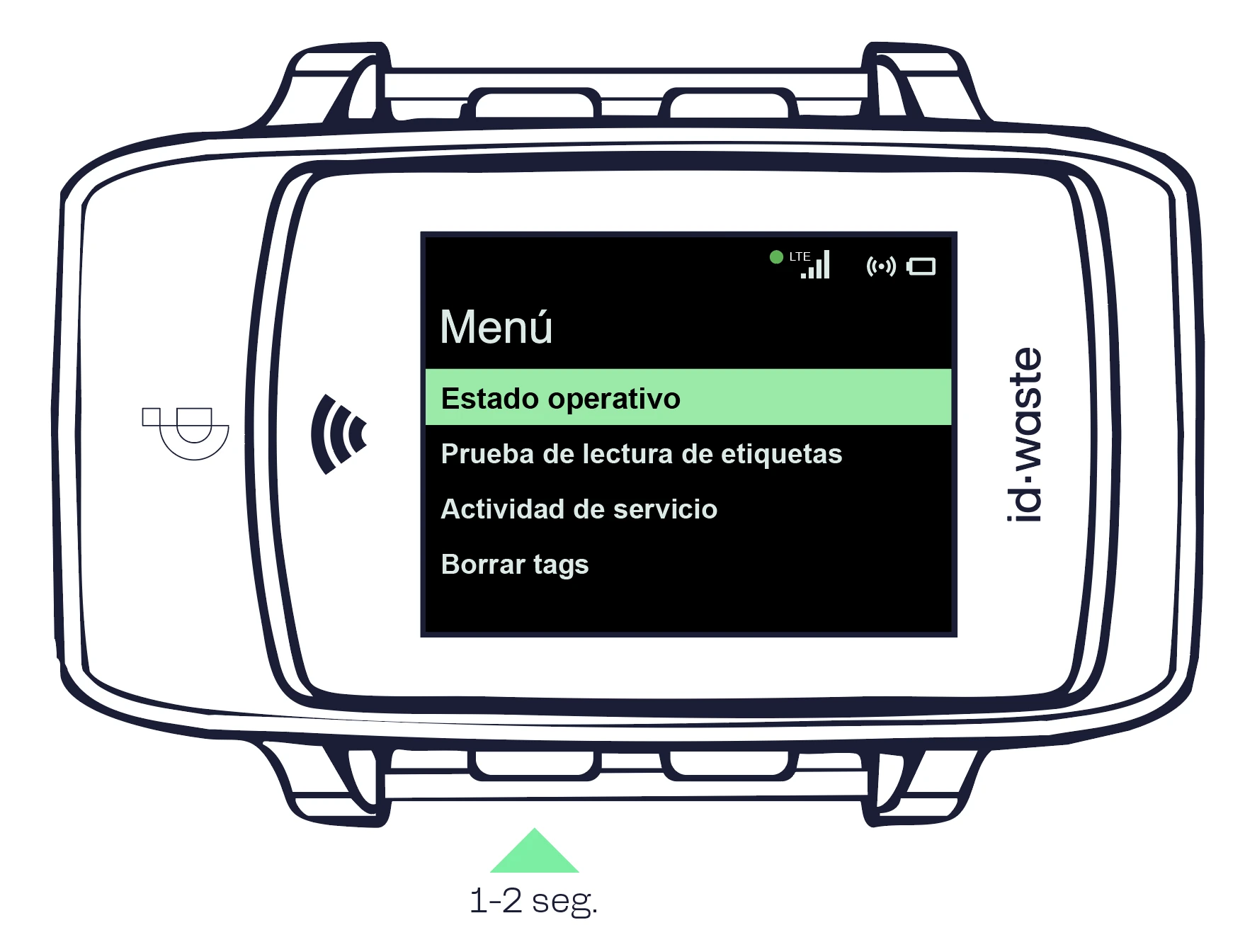
Cuando el dispositivo de identificación se encuentra en la pantalla principal y el usuario pulsa durante unos segundos el botón 3, se mostrará un menú con diferentes opciones.
Para mover la barra de selección, pulse brevemente el botón 3 para subir y el botón 4 para bajar. Para seleccionar una opción, pulse durante unos segundos el botón 3. Si no desea seleccionar ninguna opción, pulse durante unos segundos el botón 4 (atrás) para volver a la pantalla principal.
Estas son las opciones disponibles:
- Estado operativo: esta opción muestra un submenú donde podemos consultar datos como el estado de LTE, GPS, RFID, NFC, etc. Además, permite forzar el envío de las lecturas realizadas. En función de la opción escogida, mostrará más o menos información.
- Prueba de lectura de etiquetas: esta opción permite comprobar que la lectura de etiquetas RF funciona correctamente. Una vez dentro de este menú, hay que activar la antena pulsando el botón 1. Las lecturas realizadas en este modo no se contabilizan como lecturas de servicio.
- Actividad de servicio: si se selecciona esta opción, se muestra un listado con todos los tags leídos durante el servicio en curso.
- Borrar tags: permite borrar los contadores de tags leídos con o sin incidencias. Esto permitirá volver a leer tags que se hayan leído previamente durante el servicio.